
ChatGPTが使えない原因と対処法|仕事を止めない対応策
資料づくりの途中、あるいは顧客への返信文を作っている最中にChatGPTの画面が固まってしまったことはありませんか?
ChatGPTが応答しなくなると、作業そのものが止まります。厄介なのは、原因がOpenAI側にあるのか自分の環境にあるのかが、画面を見ただけでは判別しにくいことです。
この記事では、切り分けの順番、原因の見分け方、すぐ試せる対処法、エラーメッセージ別の判断、そして止まったときに業務を続けるための備えを順に説明します。
- ChatGPTが使えない原因の切り分け方
- 画面が固まる・エラーが出るときの対処法
- エラーメッセージ別の確認ポイント
- ChatGPTが動かなくなる主な原因
- 業務を止めないための備え方
\御社専用の”AI活用戦略”を無料プレゼント/
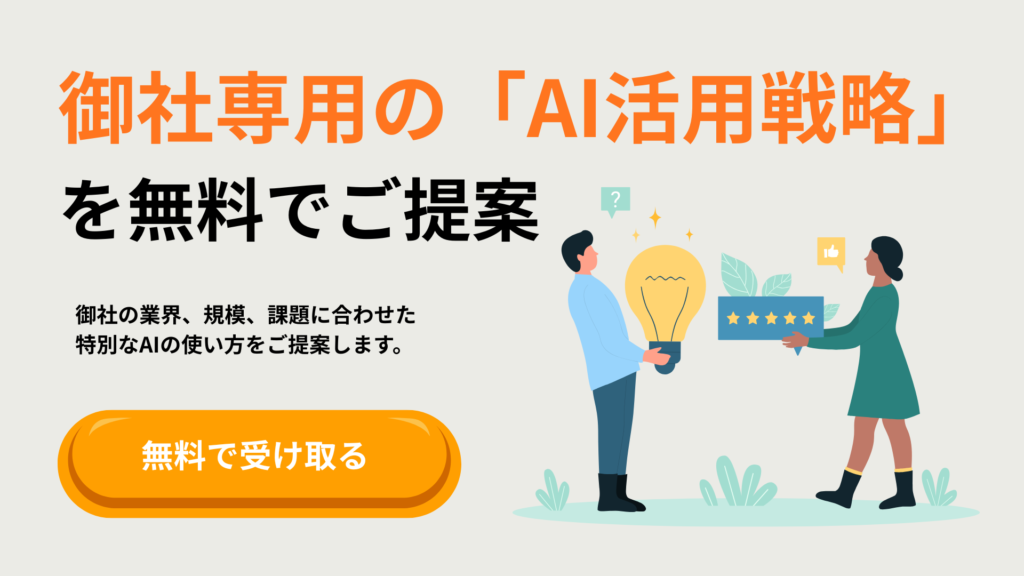
ChatGPTが使えないときの確認ポイント
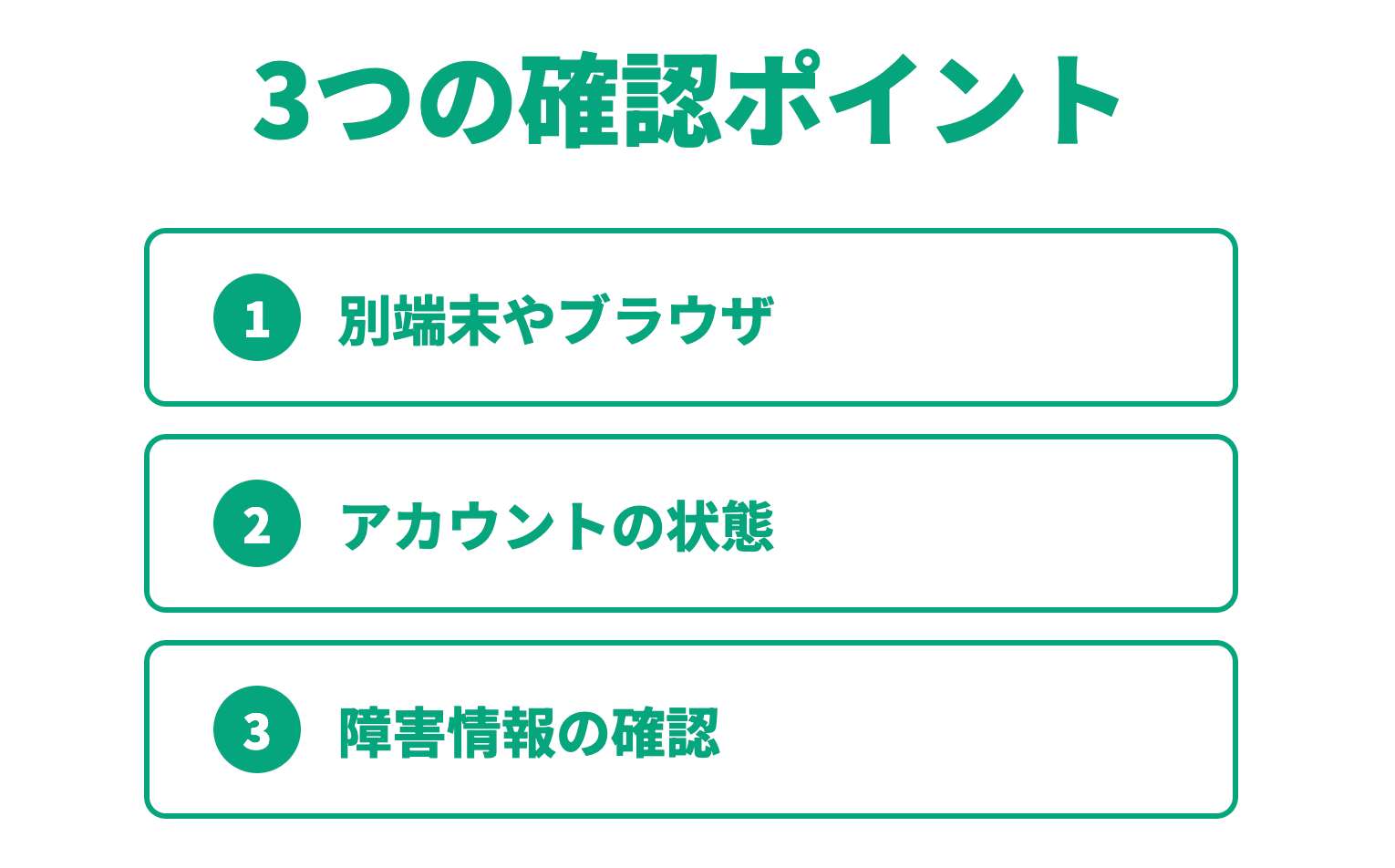
対処法を試す前に、原因が「自分の環境」か「OpenAI側」かをまずは確認しましょう。
別の端末やブラウザでも同じ症状が出るか確認する
まずは、スマートフォンのChatGPTアプリでも同じ症状が出るか確認します。PCのブラウザで画面が真っ白なのに、スマホアプリでは普通に応答が返ってくる。この場合、PC側のブラウザや拡張機能など、端末固有の環境に原因がある可能性が高まります。
同じPCで確かめるなら、別のブラウザやシークレットウィンドウで開いてみます。拡張機能やCookieが影響している可能性があるので、後述する拡張機能の無効化に進んでください。
自分のアカウントの状態を確認する
画面に「制限に達しました」「軽量モデルに切り替わっています」といった表示が出ていないか確認します。この表示は障害でもアカウント停止でもなく、プランごとの利用枠を一時的に使い切った状態です。リセット時刻が表示されていれば、それが一番確かな目安になります。
もし上限に達していても、いま使っていたモデルの枠だけの可能性もあります。推論モデル(時間をかけて答えを組み立てるタイプ)の枠が尽きても、通常のモデルは使えることが多いので、ブラウザを閉じる前にモデル選択メニューから切り替えてみてください。
公式のページやSNSで障害情報が出ていないか確認する
環境側に問題がなさそうなら、OpenAIの稼働状況ページで障害が出ていないか確認します。ChatGPT本体やAPIなど機能ごとに状況が分かれて表示されるので、「一部の機能だけ落ちている」といった部分的な障害も分かります。
ただし、公式ページへの反映は遅れることがあります。公式ページが「正常」でも、X(旧Twitter)で「ChatGPT 落ちてる」と検索して同じ時間帯の投稿が急に増えていれば、障害の可能性が高いです。
公式側の障害は、利用者が自分で直すことはできません。業務でChatGPTを使う場面が増えているなら、止まったときの手順や代わりの手段も含めて、社内の使い方を整えておくと安心です。
「AIを業務で使いたいが、社内の体制づくりまで手が回らない」という場合は、ReAlice株式会社が提供するAlchemyにご相談ください。AI活用の課題や目標を伺ったうえで、導入・開発・運用体制づくりについて、現状のシステム環境や体制、課題に合わせてご提案します。
\御社専用の”AI活用戦略”を無料プレゼント/
 ReAlice株式会社 AIコンサルタント
公式の稼働状況が正常でも、一部のユーザーや機能に限定した不具合が発生している可能性はあります。
問題が解消しない場合は、エラー内容や発生時刻を記録しておくと、原因の調査やサポートへの問い合わせにも役立ちます。
ChatGPTが使えなくなる主な原因
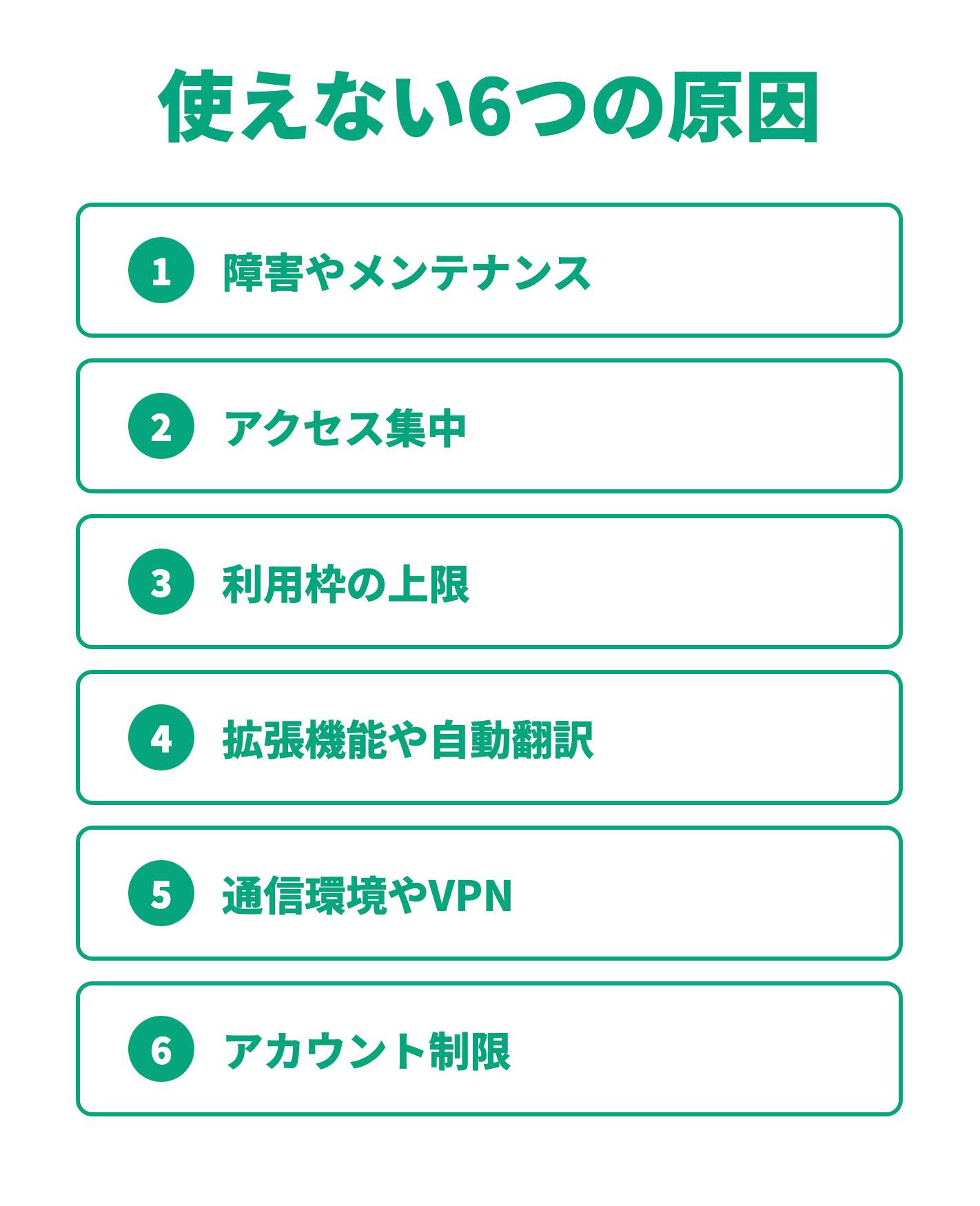
ChatGPTが使えなくなる主な原因を6つに分けて見ていきます。原因によって、「待つべきか」「自分で対処すべきか」が変わります。
OpenAI側で障害やメンテナンスが起きている
OpenAI側で障害やメンテナンスが起きていると、ログインできない、チャットが読み込まれないといった症状が出ます。大きな障害では、複数の機能が同時に使えなくなることもあります。
この場合はOpenAI側の問題なので、自分の環境をいくら触っても直りません。障害はめったに起きないものではなく、ときどき起きるものと考えておくと、慌てずに対応できます。OpenAIの稼働状況ページやXで障害情報が出ていれば、このパターンです。
アクセスが集中して応答が遅れている
アクセスが集中すると、応答が遅い、途中で止まる、回答の生成中表示のまま進まないといった症状が起こることがあります。アクセス集中などによって応答が遅くなることがあります。障害のように完全に使えなくなるのではなく、使えるけれど遅い、というのがこのパターンの特徴です。
また長い会話を続けている場合も同じ症状が出ます。やり取りが増えると、AIが一度に読み返す会話量(コンテキスト)が膨らみ、処理が重くなります。会話が長引いてきたと感じたら、途中で決定事項と未決事項を要約させ、新しいチャットに貼り直すほうが速く終わります。
利用回数の上限に達している
利用回数の上限に達すると、「制限に達しました」といった表示が出て、そのモデルが一時的に使えなくなります。上限はアカウント全体ではなく、プランとモデルの組み合わせごとに決まっています。標準モデルと上位モデル、画像生成やファイルアップロードなどの機能、Codexなどの別機能でも、枠は別に管理される場合があります。
また法人向けプランでは、上位モデルは使える回数が少なめに設定されている場合があります。「法人プランならすべてのモデルが無制限」と考えて導入すると、上位モデルの枠だけが早く尽きることがあるので、契約前にプラン表で確認しておくと安心です。
どのプランを選び、どの業務にどのモデルを使うかは、社内での使い方によって変わります。自社に合った導入の進め方に迷ったときは、外部の専門家に相談するのも手です。
\御社専用の”AI活用戦略”を無料プレゼント/
拡張機能や自動翻訳が画面の動作を妨げている
ブラウザの拡張機能や自動翻訳が、ChatGPTの画面の動作を妨げていることもあります。画面が真っ白になる、チャット欄が表示されない、送信ボタンを押しても反応しないといった症状や、「チャットの準備中に問題が発生しました」というエラーが出た場合は、このパターンを疑ってください。拡張機能がページの読み込みを止めたり、画面の表示内容を書き換えたりすることで起こります。
原因になりやすいのは、広告ブロッカーやプライバシー保護系の拡張機能、ブラウザの自動翻訳です。自動翻訳は生成中の文章を書き換えようとするため、応答が途中で切れたり、文字化けしたように見えたりすることがあります。また、ChatGPT用の日本語化やプロンプト管理の拡張機能も、ChatGPT側の画面が更新されたときに対応が追いつかず、不具合を起こすことがあります。
通信環境やVPNが接続をブロックしている
通信環境やVPN、セキュリティソフトの設定が原因で、ChatGPTにうまく接続できなくなることもあります。「ネットワークエラーが発生しました」「WebSocketへの接続中にエラーが発生しました」と表示された場合は、このパターンです。VPNやプロキシをオフにする、セキュリティソフトのWeb保護機能をオフにする、別のネットワークに切り替える、といった方法を試すと解決することがあります。
会社のネットワークでは、接続先を制限する設定によって、ChatGPTへの通信が止められていることもあります。社内ではつながりにくいのに、スマホのテザリングに切り替えると安定する場合は、社内の通信設定が原因の可能性が高いので、社内のシステム担当者に相談してください。
アカウントがロックや制限を受けている
アカウントにロックや制限がかかり、ChatGPTが使えなくなることもあります。「不審なアクティビティを検出しました」「通常とは異なるアクティビティが検出されました」と表示された場合は、このパターンです。機械的な操作に似たアクセスをOpenAI側のシステムが検知すると、この表示が出ます。
よくある原因は、1つのアカウントを複数人で共有していることです。別々の場所から同時にアクセスすると、システムからは不正な利用と見分けがつかず、制限がかかりやすくなります。また、VPNやプロキシを使っていると、不審なアクセス元として扱われているIPアドレスを経由してしまい、制限がかかることもあります。
\御社専用の”AI活用戦略”を無料プレゼント/
ReAlice株式会社 AIコンサルタントChatGPTをアプリで利用している場合は、アプリのバージョンも確認してみるのもよいかもしれないです。古いバージョンでは、最新の機能や仕様に対応できず、不具合が発生することがあります。最新版にアップデートすることで改善する可能性があります。
ChatGPTが使えないときにすぐ試せる対処法
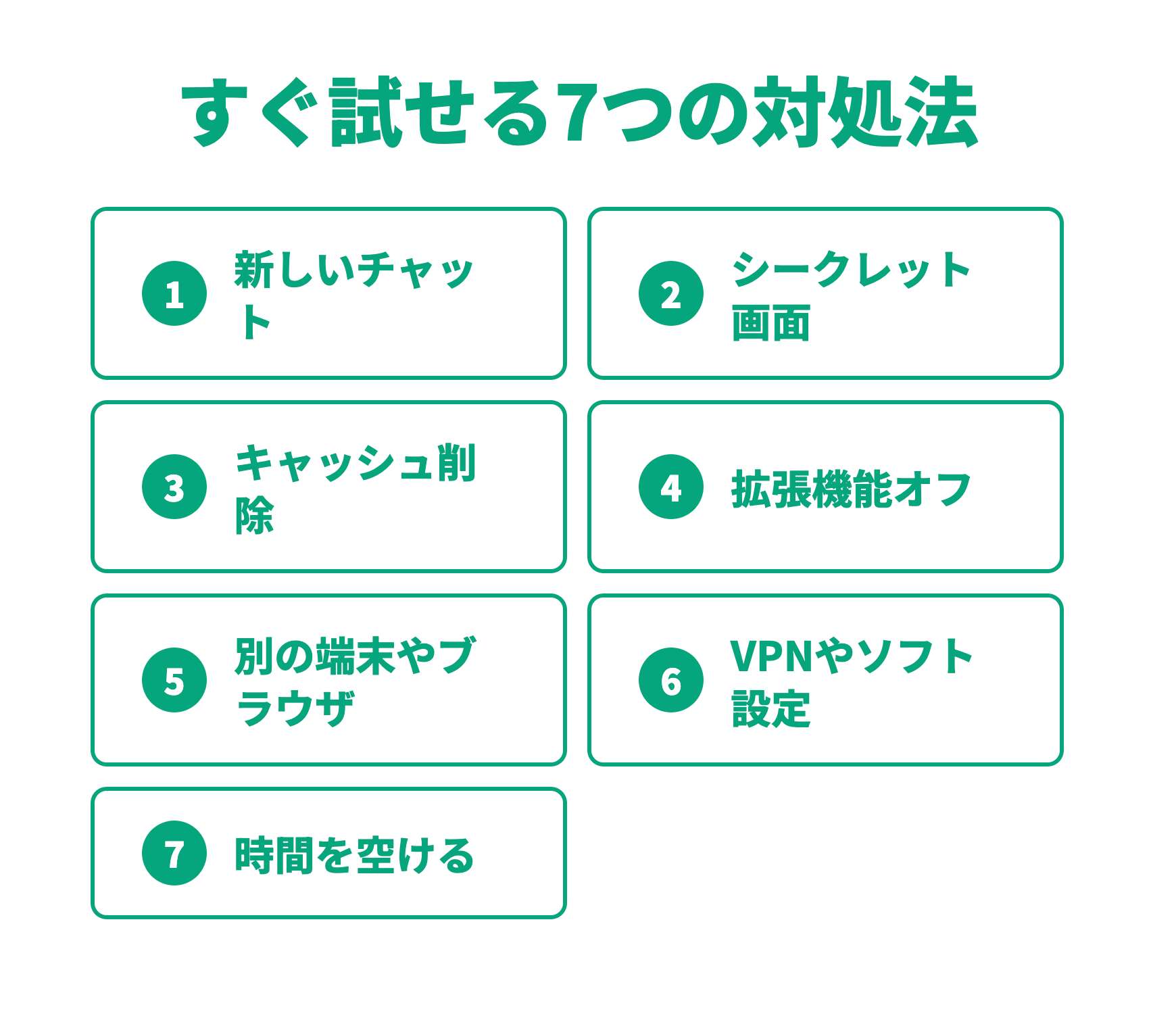
手軽に試せる対処法から順に紹介します。ChatGPTが使えないときは、①から順番に試してみてください。
①新しいチャットを開き直す
まずは、新しいチャットを開き直してみてください。すぐに試せるうえ、会話が長くなって処理が重くなっている場合や、特定の会話だけで不具合が起きている場合は、これだけで直ることがあります。
途中まで進めていた作業を引き継ぎたいときは、新しいチャットの最初に以下の3つを貼り付けてください。この3つを伝えると、前のチャットの作業内容を引き継ぎやすくなります。
- ここまでの決定事項
- 未決事項
- 次にやること
②シークレットウィンドウで開く
次に、シークレットウィンドウで開いて、正常に動くか確認します。Chromeなら Ctrl+Shift+N、Edgeなら Ctrl+Shift+P で開けます(EdgeではInPrivateウィンドウと呼びます)。
シークレットウィンドウでは基本的に拡張機能が使われず、保存されているCookieも読み込まれません。ここで正常に動けば、原因は拡張機能かCookieのどちらかだと分かります。
③ブラウザのキャッシュとCookieを削除する
新しいチャットで直らないときは、ブラウザのキャッシュとCookieを削除してみてください。Chromeの場合は、以下の手順で削除できます。
ショートカットキーのCtrl+Shift+Delete(MacはCommand+Shift+delete)でも、同じ画面を開けます。
ただし、すべてのサイトのCookieを消すと、ほかのサービスのログインも切れてしまいます。仕事で使っている場合は、chatgpt.comのデータだけを削除するほうが安全です。ChatGPTを開いた状態で、アドレスバーの左にある「サイト情報を表示」アイコンから「Cookieとサイトデータ」→「デバイス上のサイトデータを管理」を開くと、ChatGPTのデータだけを消せます。
削除の前に、ハード更新(キャッシュを無視した再読み込み)を試すのも有効です。WindowsやLinuxはCtrl+Shift+R、MacはCmd+Shift+Rで実行できます。公式の手順でも、キャッシュの削除より先に、ハード更新とサインアウト・再サインインを試すよう案内されています。
参照:Googleのヘルプ
④拡張機能と自動翻訳をオフにする
シークレットウィンドウで正常に動いた場合は、拡張機能と自動翻訳をオフにします。まず拡張機能をすべてオフにして直るかを確認し、そのあと仕事で必要なものから1つずつオンに戻していくと効率的です。拡張機能が10個入っていても、この方法なら原因を絞り込めます。
特に疑いたいのは、広告ブロッカーやプライバシー・セキュリティ系のツール、ChatGPTの画面を変える拡張機能です。あわせてブラウザの自動翻訳もオフにし、ページを英語のまま表示させます。自動翻訳がChatGPTの画面表示に干渉し、応答の表示に不具合が生じる場合もあります。
⑤別のブラウザや端末で試す
拡張機能をオフにしても直らない場合は、ブラウザ本体やプロファイルの不具合が考えられます。ChromeでだめならEdgeやFirefox、あるいはデスクトップアプリで試してみてください。
締切が迫っている状況では、原因の究明より先に作業を再開させる判断が有効です。スマートフォンアプリで音声入力を使い、下書きだけ進めておく。この判断ができると、原因調査に費やした30分が丸ごと損失になる事態を避けられます。
⑥VPNとセキュリティソフトの設定を見直す
ネットワークエラーや「不審なアクティビティ」の表示が出ている場合は、VPNやセキュリティソフトの設定が原因の可能性が高いです。VPNをオフにする、プロキシの設定を解除する、セキュリティソフトのWeb保護機能を一時的に止める、の順に試してください。
ただし、会社から支給された端末や社内ネットワークの場合は、セキュリティ機能を止める前に情報システム部門の許可を取ってください。社内の決まりに反する操作は、セキュリティ上のリスクにつながります。
社内ネットワークで直らない場合は、スマートフォンのテザリングに切り替えて動くか確認します。テザリングで動くなら、原因は社内の通信機器側にあり、個人では対処できません。ChatGPTが使う通信方式(WebSocket)や接続先の許可設定が必要になることが多いため、症状・発生時刻・試した手順をまとめて、情報システム部門に相談すると、原因を切り分けやすくなります。
⑦時間を空けてから再度ログインする
①〜⑥を試しても直らず、稼働状況ページに障害情報が出ている場合は、復旧を待つしかありません。復旧までの時間は、障害の内容や影響の範囲によって変わります。障害の状況や復旧の見込みは、OpenAIの稼働状況ページで確認しましょう。
ただし、エラーの多い状態が数日にわたって続いたケースもあるため、「待てば必ず直る」と考えて予定を組むのは危険です。業務への影響が大きい場合は、復旧を待ち続けず、次の章で紹介する代替手段への切り替えも検討しましょう。
障害のたびに担当者がそれぞれの判断で原因を切り分け、代わりの方法を決めていると、復旧の早さが人によって変わってしまいます。確認する順番や切り替え先を社内であらかじめ決めておけば、誰が対応しても同じように業務を続けられます。
「社内でのAIの使い方を、手順やルールとして整えたい」という場合は、ReAlice株式会社が提供するAlchemyにご相談ください。AI活用を業務プロセスとして設計する段階のご相談も承っています。
\御社専用の”AI活用戦略”を無料プレゼント/
ReAlice株式会社 AIコンサルタントChatGPTの画面が真っ白になったり、表示が正常に更新されなかったりする場合は、ブラウザのグラフィック処理設定も確認してみるとよいです。
ChromeやEdgeでは、グラフィックアクセラレーションを一時的に無効にしてブラウザを再起動すると、表示に関する不具合が改善する場合があります。
エラーメッセージ別に見るChatGPTの対処法
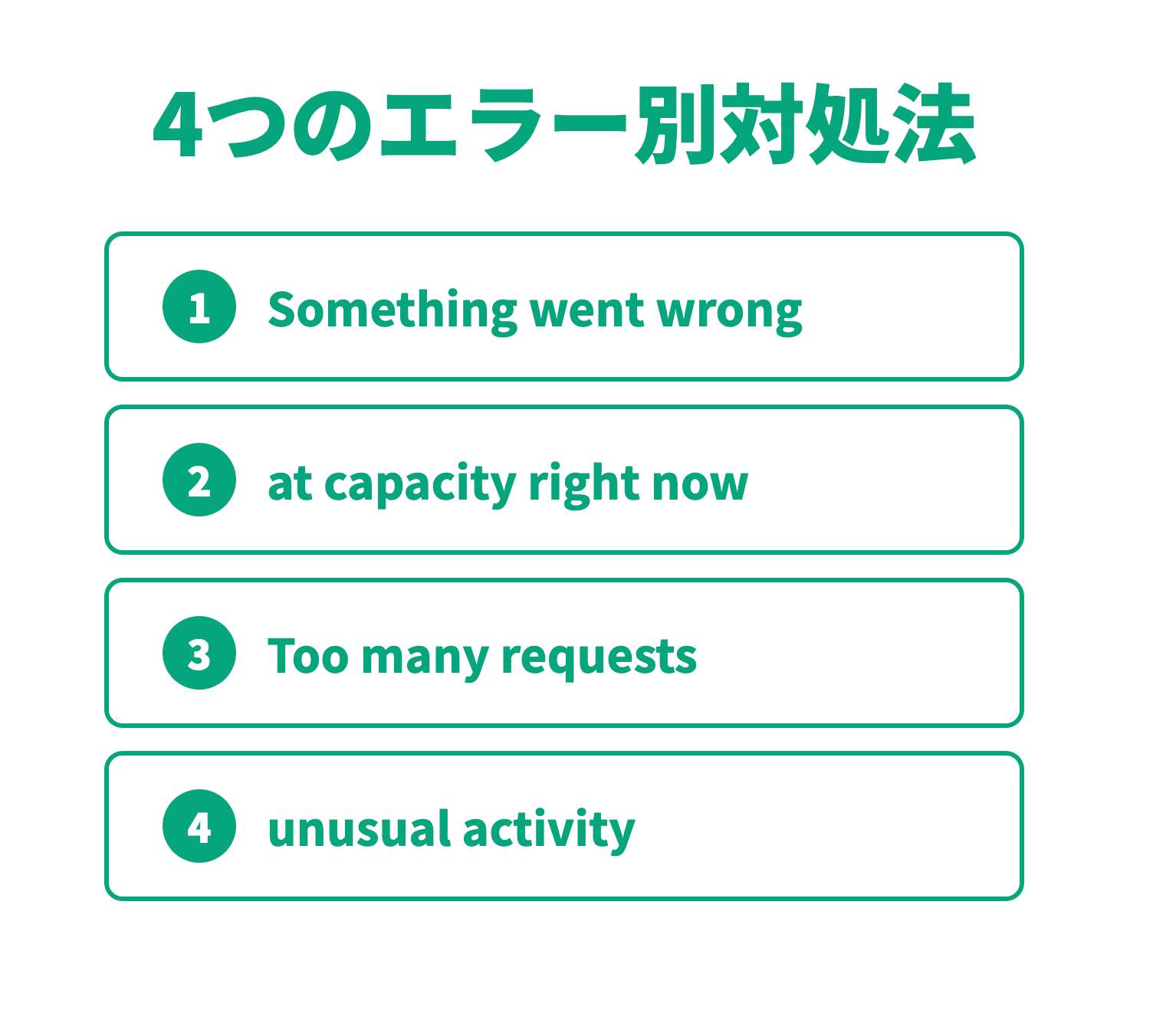
表示される文言は原因のヒントです。4つの代表的なメッセージについて、公式の対処手順に沿って整理します。
| エラーメッセージ | 主な原因 | 最初に試すこと |
|---|---|---|
| Something went wrong(問題が発生しました) | サーバー側の一時的問題またはローカル環境 | ページ更新→新しいチャット→稼働状況ページ確認 |
| ChatGPT is at capacity right now | アクセス集中による受け入れ制限 | 時間を空けて再アクセス |
| Too many requests in 1 hour | 短時間のリクエスト集中 | 表示されたリセット時刻まで待つ |
| unusual activity detected | VPN・プロキシ経由や自動化と疑われる挙動 | VPN・プロキシを無効化して再ログイン |
「Something went wrong」が表示されたとき
最も頻繁に見るメッセージで、同時に最も情報量の少ないメッセージです。OpenAI公式は「一時的なサーバーの問題またはローカル環境の問題を示している可能性がある」一般的なエラーと位置づけています。
公式が示す対策は7つあり、この順番で進めます。
このメッセージが出たときは、原因を推測せず手順どおりに順番に確認していくほうが早く解決します。公式は上から順に試すことを推奨しており、そこで直らなければ環境依存の問題として拡張機能とネットワークに進みます。
「ChatGPT is at capacity right now」が表示されたとき
サーバー側のキャパシティ超過で、新規セッションの受け入れが一時的に制限されている状態です。手元の設定を変えても改善しないため、キャッシュ削除や拡張機能の無効化に時間を使う意味はありません。
現実的な対処は、10〜15分ほど空けて再アクセスすること、そして待てない場合は別のAIツールに切り替えることです。この表示が出た時点で「自分の作業を止めない」ほうに意識を向けたほうが生産的です。
「Too many requests in 1 hour」が表示されたとき
短時間にリクエストが集中した際のレート制限(一定時間内の利用回数制限)です。利用枠は直近1時間などの区切りで管理される場合が多く、時間の経過とともに自動的に回復します。
重要なのは、この表示にリセット時刻が併記される点です。ネット上の「○回まで」という情報は非公式な観測値で、需要状況によって変動します。画面に表示されるリセット時刻が、最も確実な情報源になります。
再発を防ぐ実践的な工夫は、依頼をまとめて送ることです。「議事録を300字で要約」「その要約をもとにフォローアップメールを作成」「次回確認すべき論点を3つ」を別々に3往復させると3回分を消費しますが、1メッセージにまとめれば1回で済みます。同じ成果物に対して消費するメッセージ数が3分の1になる計算です。
「unusual activity」が表示されたとき
自動化された挙動に似たトラフィックとして検知された状態です。公式が示す対処は、以下のとおりです。
- VPNまたはプロキシの無効化
- ブラウザまたはデバイスの再起動
- プライベートブラウジングでの新規セッション開始
- アカウント共有の有無の確認とパスワード変更
- ボットや自動化ツールを使っていない場合はサポートへの報告
法人利用でこの表示が繰り返し出る場合、根本原因はアカウント共有か、社内全体が同一のグローバルIPから大量アクセスしている構成にある可能性があります。個人アカウントの使い回しをやめ、Businessプランで利用者ごとにアカウントを持たせるほうが、再発防止とログ管理の両面で望ましい運用といえます。
\御社専用の”AI活用戦略”を無料プレゼント/
ReAlice株式会社 AIコンサルタントChatGPTで同じエラーが繰り返し発生する場合は、エラーの詳細情報にも注目してみるとよいです。
ブラウザの開発者ツールで通信状況を確認すると、HTTPステータスコードなどから不具合の原因をさらに絞り込める場合があります。
ChatGPTが使えなくなる前に備えておきたいこと
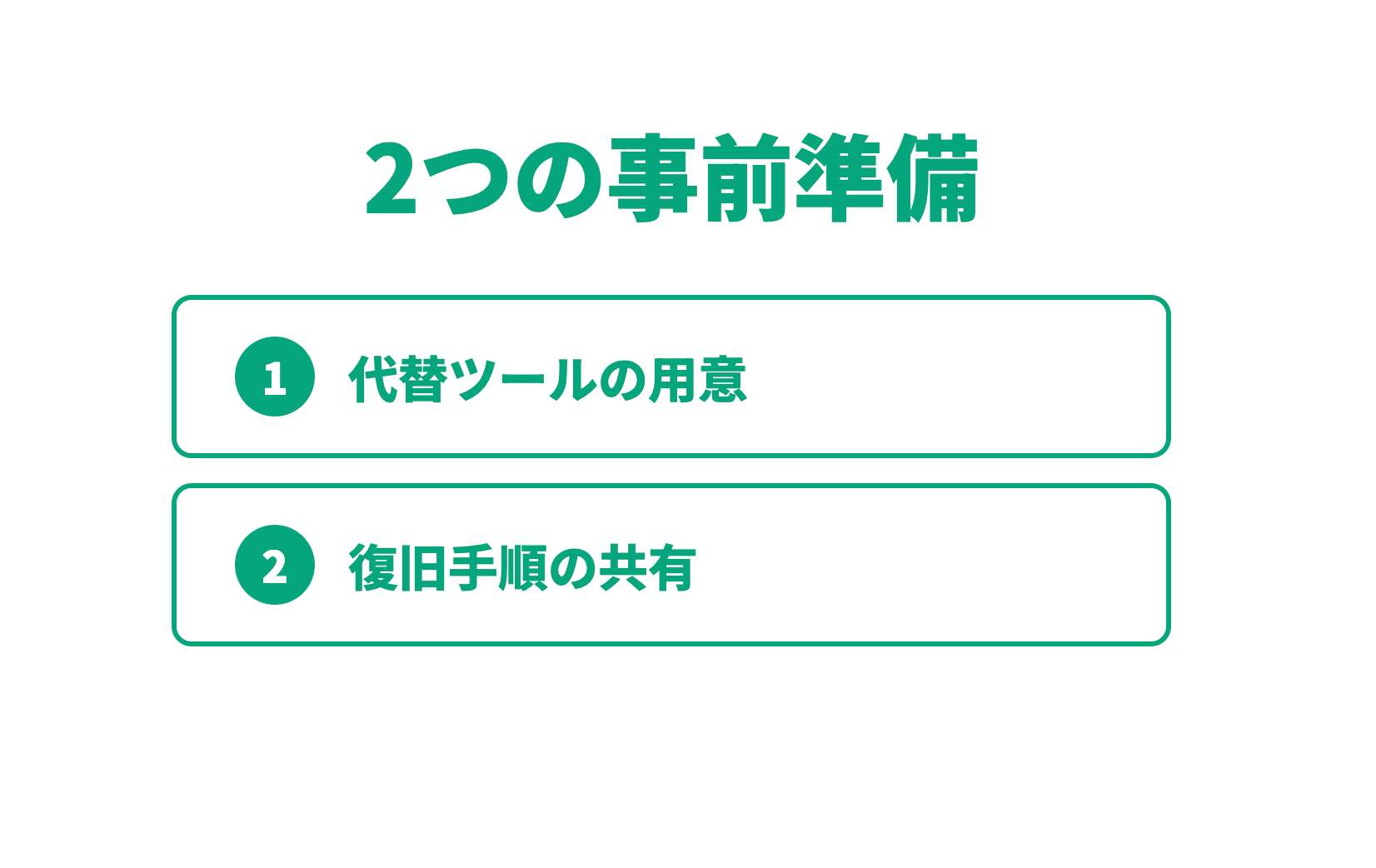
障害の発生自体はコントロールできません。コントロールできるのは、止まったときに何分で業務を再開できるかです。ここは事前準備でしか差がつきません。
代わりに使えるAIツールを事前に用意しておく
前提として、複数サービスが同時に止まることもあります。複数の生成AIサービスがほぼ同時刻に不調となった記録もあります。そのため「別のツールに切り替えれば必ず早く復旧する」とは限らず、切り替え先を複数用意しておく考え方が現実的です。
備えとして最低限やることは3つです。
- Claude(Anthropic)、Gemini(Google)、Microsoft Copilotのうち2つ以上にアカウントを作り、実際に一度は業務で使ってログイン手順まで確認しておく
- 日常的に使うプロンプトをChatGPTの会話履歴の中だけに置かず、社内の共有ドキュメントに保管する
- どのツールでどの業務を代替するかを対応表にしておく
障害の最中にアカウント登録から始めると、それだけで数十分を要することもあります。事前に準備をしておきましょう。
復旧までの手順をチーム内で共有しておく
個人で備えるだけでは、組織としての停止時間は縮みません。担当者ごとに手順がばらつくと、同じ障害に対して一人は5分、別の人は1時間かける事態が起きます。
共有すべき内容は具体的に4つです。
- 確認の順番(別端末→アカウント表示→稼働状況ページ)
- シークレットウィンドウで動いた場合の対処(拡張機能の一括無効化)
- 30分復旧しない場合の代替ツールと担当者
- 社内ネットワーク起因が疑われる場合の情報システム部門への連絡経路と伝える情報(症状・発生時刻・試した手順)
これをA4一枚にまとめて共有ドライブに置くだけでも、属人化を抑える効果が見込めます。
総務省「情報通信白書」によると、生成AIを積極的に、または領域を限定して活用する方針の日本企業は68.9%で、前年度の49.7%から大きく増えています。業務でAIを使う企業が増えるほど、止まったときの手順を決めておくことが大切になります。
ReAlice株式会社が提供するAlchemyでは、AI導入の進め方や社内での活用設計に関するご相談を承っています。
\御社専用の”AI活用戦略”を無料プレゼント/
ReAlice株式会社 AIコンサルタント代替AIツールに入力する情報の取り扱いについても確認しておくとよいです。
情報漏洩は重大な問題につながるおそれがあるため、特に顧客情報や社内の機密データを扱う場合は、各サービスのデータ利用条件やセキュリティ設定を事前に確認することがおすすめです。
ChatGPTが使えないときのよくある質問
①全体の障害かどうかを確認する方法は?
status.openai.com を開き、進行中のインシデント(障害として記録された事象)と影響を受けている機能を確認します。ChatGPT本体やAPIなどが機能単位で記載されるため、部分障害も判別できます。
公式の稼働状況ページに障害情報が反映されるまで時間差が生じる可能性もあるため、画面のエラー内容、別端末・別回線での再現状況などもあわせて確認しましょう。公式情報はOpenAIの稼働状況ページを確認してください。また、公式が正常表示でもXで同時刻の報告が急増していれば、障害と判断して代替手段に移るほうが現実的です。
②作業中に急に使えなくなったら、入力していた内容は消える?
送信前の入力欄の文章は、ページを再読み込みすると失われる可能性があります。送信済みのやり取りは会話履歴として残るため、復旧後にたどれることが一般的です。
長文を扱う場合は、ChatGPTの入力欄に直接書かず、GoogleドキュメントやMicrosoft Wordで作成してから貼り付ける運用をおすすめします。地味ですが、書き直しの手戻りを防ぐ効果は大きいです。生成された回答も、重要なものはその場でドキュメントにコピーしておくと安全です。
③別の端末やブラウザに変えれば使えるようになる?
原因が拡張機能・Cookie・ブラウザプロファイルにある場合は解決します。OpenAI公式も別ブラウザ・別デバイス・別ネットワークへの切り替えを標準手順として案内しています。
一方、OpenAI側の障害や利用枠の上限が原因の場合は、端末を変えても改善しません。アカウントに紐づく制限は端末に依存しないためです。だからこそ、端末を変える前に稼働状況ページとアカウント表示を確認する順番が効率的です。
④VPNを使っていると使えなくなることはある?
あります。OpenAI公式は「不審なアクティビティを検出しました」の対処として、フラグの付いたIPを経由する可能性のあるVPNやプロキシの無効化を最初に挙げています。「ネットワークエラー」「WebSocketへの接続中にエラー」についても、VPN・プロキシの無効化とWeb Protectなどのセキュリティフィルターのオフが対処手順に含まれます。
社内規定でVPN接続が必須の環境では、個人での対処に限界があります。この場合はChatGPTのドメインとWebSocket通信の許可を情報システム部門に依頼するのが正しい進め方です。
AIが止まっても業務を止めない仕組みをつくるには
ここまでの対処法は、個人が自分の作業を再開させるための手段です。組織として止まらない状態をつくるには、別の設計が必要になります。
導入して終わりにせず、自社で改善・運用できる体制をつくる
障害対応を外部に都度依頼する形にしていると、復旧の速さが外部の対応速度に縛られます。自社で判断と改善ができる体制(内製化)を段階的に整えることが、結果的に停止時間を縮めることにつながります。
その体制づくりを難しくしているのが人材の偏りです。IPA(情報処理推進機構)「DX動向2025」では、内製化を進めるにあたっての課題として「人材の確保や育成が難しい」を挙げた日本企業が82.3%と最も多くなっています。
これらの調査結果からは、採用だけで人材課題を解消するのは容易ではない状況が読み取れます。現実的な打ち手として考えられるのは、いまいる人が判断できる範囲を広げることです。
障害時の切り分け手順、代替ツールの運用ルール、利用ログの管理方法を外部の知見を借りて設計し、運用は自社に残す形も選択肢になります。
\御社専用の”AI活用戦略”を無料プレゼント/
AI導入から内製化までを支援する企業に無料相談する
ReAlice株式会社が提供するAlchemyは、AI駆動開発のコンサルティングとAI駆動マネジメントツールを組み合わせ、AI導入から内製化までを支援するサービスです。お客様の業務や課題をヒアリングしながら、ニーズに合わせたAI活用や開発の進め方を提案します。
人材の確保や育成が難しい状況では、既存メンバーのスキル向上と開発を並行して進めることも選択肢の一つです。AIやプログラミングに関する知識を社内に蓄積しながら運用体制を整えることで、属人化を抑えやすくなります(成果は体制や取組状況により異なります)。
自社のAI活用を「個人の工夫」から「組織の仕組み」へ進める段階にある方は、Alchemyにご相談ください。業務内容や課題をヒアリングしながら、ニーズに合わせたAI導入・内製化の進め方をご提案します。
\御社専用の”AI活用戦略”を無料プレゼント/
