
ChatGPTに学習させない設定方法とは?設定の手順と業務での注意点
ChatGPTを業務で使うときは、顧客情報や社内の機密情報を入力してよいか、不安に感じる方も多いのではないでしょうか。個人向けChatGPTでは、設定によって会話内容がAIモデルの改善に使われる場合があります。
この記事では、設定の手順に加え、一時チャット・法人向けプラン・APIの使い分け、業務で守りたい情報管理の注意点を解説します。
- 入力内容が学習に使われるしくみと注意点
- 会話を学習に使わせない設定方法
- 情報の重要度に合わせた使い分け方
- 学習をオフにしても残るリスク
- 機密情報を守る社内ルールの作り方
\御社専用の”AI活用戦略を無料プレゼント/
ChatGPTに学習されると何が起きる?
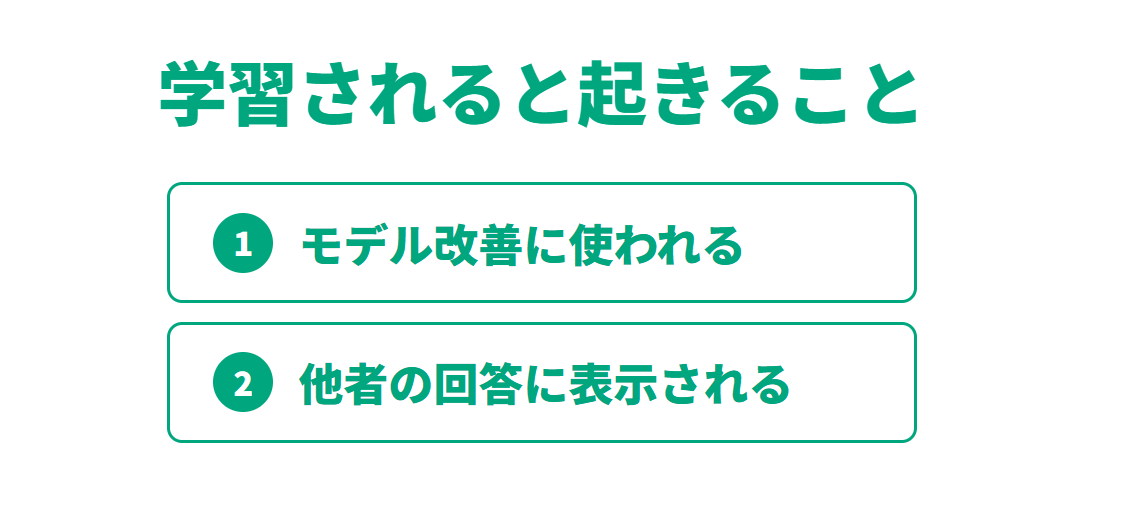
入力した内容がAIモデルの改善に使われてしまう
個人向けのChatGPTでは、設定状況によって、会話内容がモデルの性能改善や安全性向上に利用される場合があります。対象になり得るのはテキストだけではなく、次のようなデータも含まれます。
- 入力したテキスト
- 生成結果
- 画像
- アップロードしたファイル
たとえば、取引先名や未公開の価格を含むメールをそのまま添削用に貼り付けると、社内の情報管理ルールや取引先との秘密保持契約に抵触するおそれがあります。
\情報管理のルールづくりに悩む場合は、Alchemyの無料相談をご活用ください/
ほかの人の回答に自分の入力内容が出る可能性がある
「学習に使われるなら、自社の文章がそのまま別の利用者への回答に表示されるのではないか」と不安になる方もいるでしょう。OpenAIは、モデル改善に利用するデータについて、学習データセットに含まれる個人情報を減らすための措置を講じると説明しています。
ただし、この説明は、入力した情報が他者に表示されないことを保証するものではありません。入力する前に、外に出ても困らない情報かどうかを一度考えておくと安心です。
 ReAlice株式会社 AIコンサルタント
ChatGPTが会話の内容を踏まえて回答することと、その内容がAIモデルの学習に利用されることは別の仕組みです。 例えば、同じ会話内で以前の指示が反映されていても、それだけでAIモデル自体が更新されたわけではありません。 そのため、会話中の情報の参照とモデル改善のための学習を区別して理解しておくとよいです。
ChatGPTに学習させない設定方法
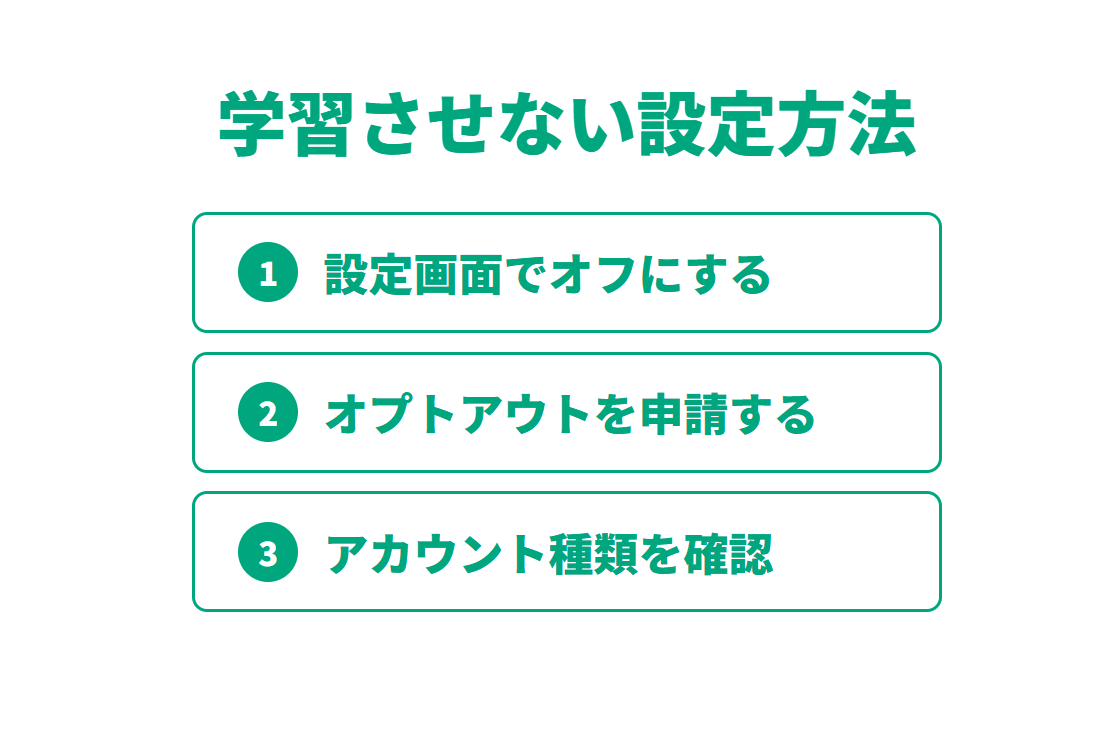
通常のChatGPTを使いながら、以後の新しい会話をモデル改善に使わせたくない場合は、データコントロールから設定を変更できます。
設定画面で「すべての人のためにモデルを改善する」をオフにする
個人向けChatGPTで学習への利用を止める基本操作は、Web版では次の流れです。
この設定をオフにすると、設定後に開始する新しい会話はモデルの学習に使用されません。この設定はアカウントに保存されるため、同じアカウントでログインするWeb版・モバイル版に反映されます。
OpenAIの申請ページから学習の停止を申し込む(オプトアウト)
ChatGPTの画面上で設定できない場合はOpenAIの申請ページで「Do not train on my content」を選ぶ方法があります。OpenAIは、このオプトアウトにより、以後のChatGPT会話がモデル学習に使われないと案内しています。
- ChatGPTの会話については、データコントロールでのオフ設定とPrivacy Portalの申請は、どちらか一方で足ります
- 画面上で設定できる場合は、ChatGPT内の設定だけで十分です
- オプトアウト後でも、回答に高評価・低評価を送ると、その会話全体が学習に使われる場合があります
設定項目が表示されないときはアカウントの種類を確認する
設定項目が見つからない場合は、次の点を確認してください。
- ログインしているか
- 利用している端末・画面
- 個人利用か組織のワークスペースか
組織向けワークスペースでは、管理者設定により利用者が変更できる項目が限られる場合があります。
画面表示や設定項目は変更されることがあるため、最新の公式ヘルプと実際の設定画面を併せて確認しましょう。
たとえば、ChatGPT BusinessやEnterpriseなど、組織で管理するワークスペースでは、プランや管理設定に応じて、アクセス管理やデータ保持に関する機能を利用できる場合があります。
利用者が変更できる範囲と管理者が管理する範囲は異なるため、契約中のプランの管理者向け資料を確認してください。このとき、利用者個人が独自に設定を変えられないこともあります。
社内で「設定がない」と問い合わせを受けたら、次の点を確認してください。
- 個人アカウントか会社支給アカウントか
- 無料版・有料個人版・法人プランのどれか
- 管理者の制限があるか
個人の画面操作だけで解決しようとせず、情報システム部門やAI利用の管理責任者につなぐ導線を用意しておくと安心です。
ReAlice株式会社 AIコンサルタントChatGPTの学習設定をオフにすることで、通常の機能を利用しながら、新しい会話がAIモデルの改善に使われることを防げます。
セキュリティー問題が多発している中で些細なことがプライバシー保護につがながるので有効です。
設定をしなくても学習されないChatGPTの使い方
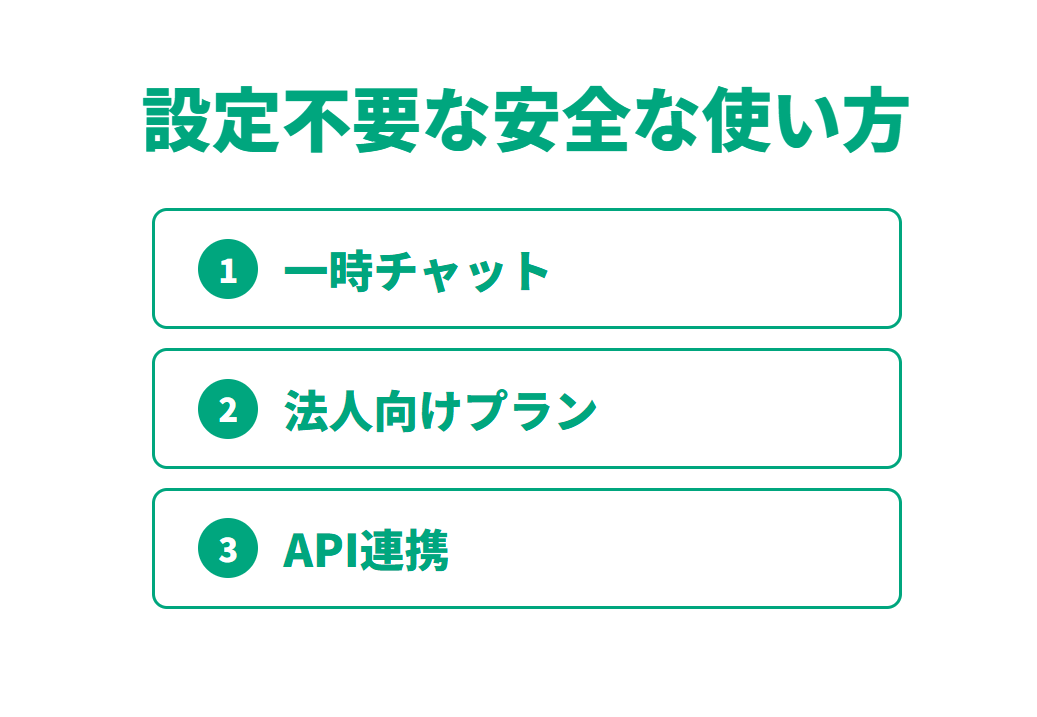
一律に通常チャットを使うのではなく、情報の重要度や業務目的に応じて利用方法を分けると、現場の使いやすさと安全性のバランスを取りやすくなります。特に、一時的な相談、継続的なチーム利用、業務システムとの連携では、選ぶべき環境が異なります。
| 使い方 | 向いている場面 |
|---|---|
| 一時チャット | 単発の下書き作成、保存する必要がない相談 |
| 法人向けプラン(Business・Enterprise) | 部署横断での利用、顧客対応・提案書・開発業務などでの継続利用 |
| API連携 | 問い合わせ対応、議事録の要約、社内ナレッジ検索など業務システムへの組み込み |
学習させたくない内容は一時チャットを使う
単発の下書き作成や、保存する必要がない相談には、一時チャット(Temporary Chat)が選択肢になります。一時チャットは、利用中に一時チャットである状態を保っている限り、次のように扱われます。
- 会話履歴に表示されない
- メモリを作成・更新しない
- OpenAIのモデル改善に使用されない
ただし、機密性が高い原文を無加工で貼り付けてよいという意味ではありません。取引先名や案件番号、個人情報を置き換えたうえで、必要最小限の内容だけを入力してください。
また、一時チャットは安全対策のため最長30日間保持される場合があります。さらに、後から会話を保存すると通常チャットとなり、通常の履歴・学習設定が適用されます。「履歴に残らない」と「いかなる形でも保存されない」は別の話として、社内で説明すると誤解を防げます。
法人向けプラン(Business・Enterprise)を使う
部署横断でChatGPTを使う場合や、顧客対応・提案書・開発業務などで継続利用する場合は、ChatGPT BusinessまたはEnterpriseなどの法人向け環境を検討する余地があります。OpenAIは、ChatGPT Business、Enterprise、Edu、APIプラットフォームの入力・出力を、初期設定ではモデル学習や改善に使わないと明示しています。
一方で、導入時に確認すべきなのは「法人プランなら何を入力してもよいのか」ではありません。次のような基準を契約・設定・社内規程に照らして判断する必要があります。
- 顧客との契約で、第三者サービスへの入力が許可されているか
- データ保管地域や保持期間など、業界・契約上の要件があるか
- 誰がアカウントを発行・停止し、退職者の権限をいつ削除するか
- 外部公開されたGPTs、コネクター、共有機能の利用をどこまで認めるか
自社のシステムにChatGPTを組み込んで使う(API連携)
定型的な問い合わせ対応、議事録の要約、社内ナレッジ検索、見積作成支援などにAIを組み込む場合は、API連携という方法があります。APIとは、既存のシステムとAIをつなぎ、画面や処理の流れを自社業務に合わせて構築するための仕組みです。
OpenAIはAPIプラットフォームについても、入力・出力を初期設定でモデル学習に使用しないと説明しています。また、対象となる組織では保持期間の制御や、APIでのゼロデータ保持ポリシーを利用できる場合があります。
たとえば、問い合わせメールの下書き支援をAPIで構築するなら、次のような設計が可能です。
- 顧客データベースから必要な項目だけを取得する
- 送信前に担当者が承認する
- プロンプトと出力の閲覧権限を部署で分ける
人が毎回ブラウザへ情報を貼り付ける運用より、入力項目やログを管理しやすくなる可能性があります。
ただし、API化は単にChatGPTの画面を置き換える作業ではありません。認証、ログ、データ保持、権限、障害時の対応、生成結果の確認工程まで含めて設計することが重要です。
ReAlice株式会社 AIコンサルタントChatGPT BusinessやEnterpriseを利用している場合でも、個人用と組織用のワークスペースが分かれていることがあります。 同じアカウントでも、利用するワークスペースによってデータの取り扱いや学習に関する設定が異なるため、注意が必要です。 そのため、業務でChatGPTを利用する際は、会社が指定したワークスペースを選択しているか、事前に確認するとよいです。
ChatGPTに学習させない設定をするとどうなる?デメリットと注意点
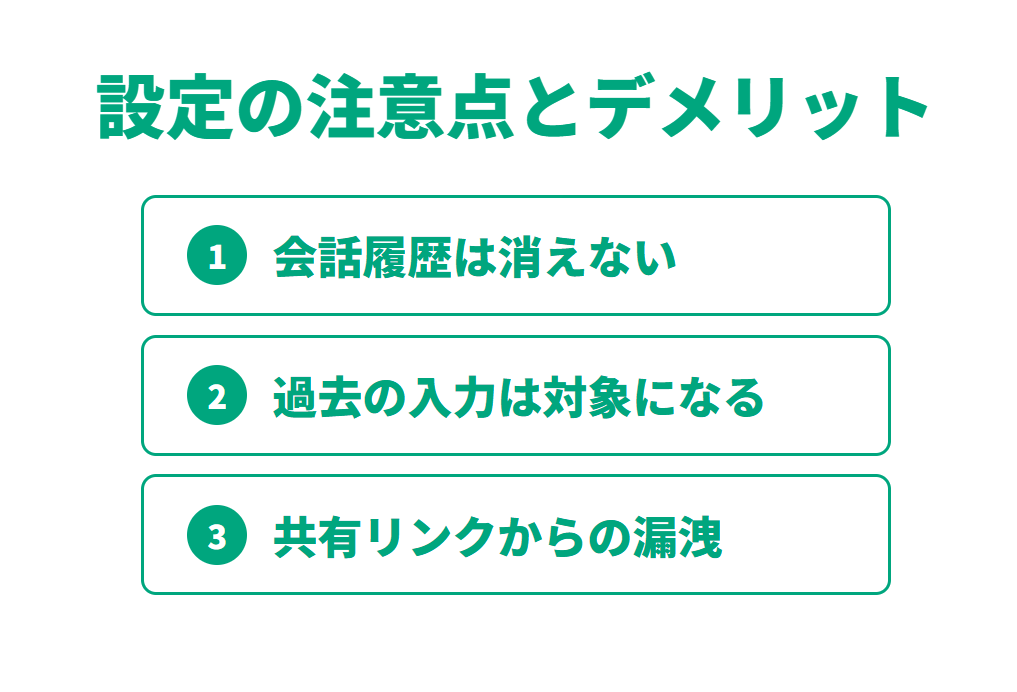
学習への利用をオフにしても、質問への回答や文章作成などは、これまでどおり使えます。ただし、入力した内容や会話履歴が消えるわけではないなど、この設定だけでは防げないこともあります。
学習をオフにしても会話履歴は消えない
「すべての人のためにモデルを改善する」をオフにしても、通常チャットの履歴は残ります。OpenAIも、学習停止の設定は保存済みチャットを削除・非表示にしないと案内しています。
つまり、「学習対象から外す操作」と「履歴を削除する操作」は別です。誤って機密情報を通常チャットに入力した場合、設定をオフにするだけでは履歴から消えないため、該当するチャットを個別に削除する必要があります。
オフにする前に入力した内容は、学習に使われている可能性がある
学習停止は、以後の新しい会話への適用として案内されています。そのため、設定をオフにする前に送信した内容について、「後からオフにしたので対象外になる」と判断するのは避けた方がよいでしょう。業務の情報を入力する予定があるなら、使い始める前に設定をオフにしておくことが大切です。
学習とは別に、共有リンクなどから情報が漏れることがある
学習設定をオフにしていても、次のような原因による情報漏えいは防げません。
- 共有リンク
- 画面共有
- 誤送信
- 端末の置き忘れ
- アクセス権の残存
特にChatGPTの共有機能は、会話を他者と確認する際に便利な一方、リンクの共有範囲を誤ると、想定外の相手に内容が渡るおそれがあります。
OpenAIのデータコントロールには、共有リンクを管理する機能もあります。定期的に共有済みリンクを確認し、不要なものを削除するルールを設けるとよいでしょう。
また、学習オフ後に回答へ評価ボタンを付けてフィードバックを送ると、その会話全体がモデル学習に使われる場合があるとOpenAIは説明しています。特に組織向け環境やAPIでは、管理者が明示的にデータ共有を有効にした場合、フィードバックに関連する会話やファイルが共有対象となることがあります。
情報を含む会話では安易に高評価・低評価を送信せず、自社のプラン設定と社内ルールを周知してください。
\企業の情報を守るための社内ルール作りはAlchemyへご相談ください/
ReAlice株式会社 AIコンサルタントChatGPTの会話を整理する際は、「アーカイブ」と「削除」の違いを理解しておくとよいです。
アーカイブは会話を一覧から非表示にするだけで、保存されたデータが削除されるわけではなく、学習に関する設定も変更されません。
そのため、不要な会話を整理する場合は、目的に応じて適切な操作を選ぶことが重要です。
ChatGPTに学習させない設定が必要な理由
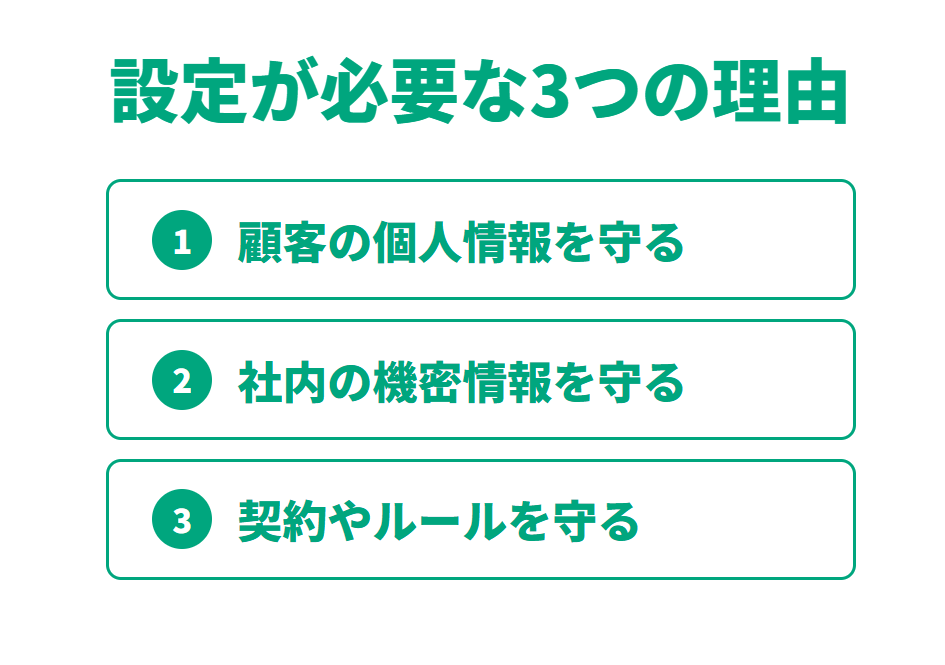
学習設定を見直す目的は、AI利用を止めることではありません。業務の効率化と、個人情報・機密情報・契約上の義務を両立させるためです。
顧客や取引先の個人情報を守るため
次のような情報は、業務上よく扱う情報です。
- 顧客名
- 電話番号
- メールアドレス
- 住所
- 購入履歴
- 問い合わせ履歴
文章作成を効率化したいあまり、これらを無加工で入力すると、個人情報の取り扱い範囲が必要以上に広がります。
たとえば、問い合わせメールを要約するなら、「東京都の鈴木様」「電話番号」「注文番号」のような識別情報を削除し、「顧客A」「商品X」「注文IDは削除済み」といった表記に置き換える方法があります。要約や分類に必要な情報を残しつつ、本人を特定できる要素を減らせます。
ただし、匿名化しても、複数の情報を組み合わせることで本人や企業が推測されることがあります。重要度が高い案件では、入力の可否を担当者任せにせず、管理者への確認ルートを設けることが大切です。
社内の機密情報を社外に出さないため
次のような情報は、公開前であること自体に価値があります。
- 未発表の事業計画
- M&A情報
- 価格表
- 開発中の仕様
- 脆弱性情報
- ソースコード
- 認証情報
ChatGPTへ入力する前に、「この情報を外部のクラウドサービスに送ってよいか」と問い直す必要があります。
特にソースコードでは、APIキー、パスワード、アクセストークン、接続先URLなどが混在しやすいため注意が必要です。レビューやデバッグ支援を受けたい場合も、秘密情報を伏せた最小再現コードに置き換え、環境変数や接続情報を削除することを基本にするとよいでしょう。
学習をオフにする設定は、こうした情報を入力してよい根拠にはなりません。業務で扱う情報を「入力可能」「匿名化・承認後に利用」「入力禁止」に分け、機密性に応じて判断できる状態をつくることが大切です。
会社の情報管理ルールや取引先との契約を守るため
業務では、次のようなルールに従う必要があります。
- 自社の規程
- 顧客・取引先との契約
- 業界団体のガイドライン
- 法令上の要請
秘密保持契約に「第三者への開示を禁じる」と定められている場合、生成AIサービスへの入力が該当するかを確認しなければなりません。
また、法人向け環境で入力データが学習に利用されないとしても、取引先との契約が「事前承諾なしの外部クラウド利用を認めない」内容であれば、別途承認が必要です。AIの仕様だけで可否を決めず、契約・規程・実際の利用フローを並べて確認する考え方が求められます。
ReAlice株式会社 AIコンサルタント大手企業でも、機密情報の取り扱いが問題となり、社内の利用方針を見直す動きが見られます。
こうした問題は企業規模に関係なく発生する可能性があり、学習停止の設定だけで情報管理のリスクをなくせるわけではありません。
そのため、AIの利便性だけでなく、情報漏洩が発生した場合の事業や取引先への影響も考慮して利用することが重要です。
業務でChatGPTを使うときに決めておきたい社内ルール
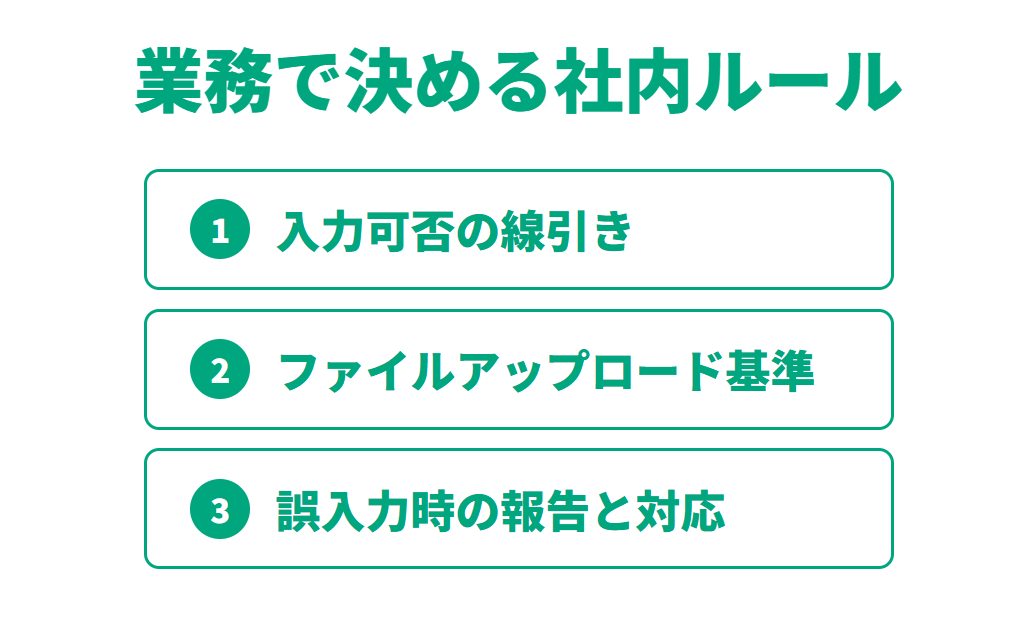
安全に使える環境は、禁止事項を並べるだけではつくれません。現場が迷ったときに判断でき、迷った内容を相談できるルールにすることが重要です。
入力してよい情報と入れてはいけない情報を線引きしておく
社内ルールでは、「原則禁止」だけではなく、入力可能な情報の例も示すと利用が定着しやすくなります。以下のように3段階に分ける方法があります。
| 区分 | 例 | ChatGPTへの入力方針 |
|---|---|---|
| 公開情報 | 公開済みWebサイト、リリース済み製品情報、法令・公的資料 | 原則入力可。ただし正確性は一次情報で確認します |
| 社内限定情報 | 未公開の会議メモ、社内施策案、売上見込み、制作中コンテンツ | 原則として匿名化・要約して利用し、会社指定の環境に限定します |
| 機密・個人情報 | 顧客情報、契約書原文、認証情報、未公開のM&A情報、脆弱性情報 | 原則入力不可。必要時は承認済みの専用環境と手順を利用します |
たとえば、「競合の公開LPをもとに訴求案を出してほしい」は公開情報を使うため比較的扱いやすい依頼です。一方で、「取引先から受領した未公開の新製品資料を要約してほしい」は、資料そのものを投入せず、契約確認と許可済みの環境選定を先に行う必要があります。
\自社の情報を守るための社内ルール作りはAlchemyへご相談ください/
写真・画像・ファイルをアップロードしてよいかの基準を決めておく
テキストだけを注意していても、画像や添付ファイルから情報が漏れることがあります。写真には人物の顔、名札、位置情報、社内のホワイトボード、PC画面が写り込むことがあります。PDFやExcelには、非表示シート、コメント、作成者情報、変更履歴などが残っている場合もあります。
そのため、アップロードを認めるファイルと、禁止するファイルを明確にしてください。
さらに、ファイルをアップロードする前に「社外送付できる状態か」「不要なページ・シート・メタデータが残っていないか」「本人の同意が必要な写り込みがないか」を確認するチェック項目を用意すると、現場の判断がそろいやすくなります。
こうしたチェック項目があると、現場の判断がそろいやすくなります。
機密情報を入れてしまったときの報告先と対応を決めておく
誤入力は、どれだけルールを整えても起こり得ます。大切なのは、担当者が隠さず、すぐに報告できる状態をつくることです。
報告先は、情報システム部門、セキュリティ担当、AI利用管理者、法務などから、自社の体制に合わせて一本化します。そのうえで、誤入力を確認したときの初動を次のように定めておくとよいでしょう。
なお、自己判断で関連するログや証跡をすべて消すと、後から影響範囲を確認しにくくなることがあります。削除の可否や記録の残し方は、インシデント対応の責任者から指示を受ける流れにしておくと、対応のばらつきを抑えられます。
ReAlice株式会社 AIコンサルタントChatGPTを社内で利用する際は、情報漏えいを防ぐために「DLP(データ損失防止)」の仕組みを取り入れる方法もあります。
DLPは、機密情報や個人情報が外部へ送信される際に、内容を検知して警告や制限を行うセキュリティ対策です。
人による確認だけでは見落としが発生する可能性もあるため、こうした技術的な対策を社内ルールと組み合わせることも有効です。
社員一人ひとりの設定に頼らない運用のポイント
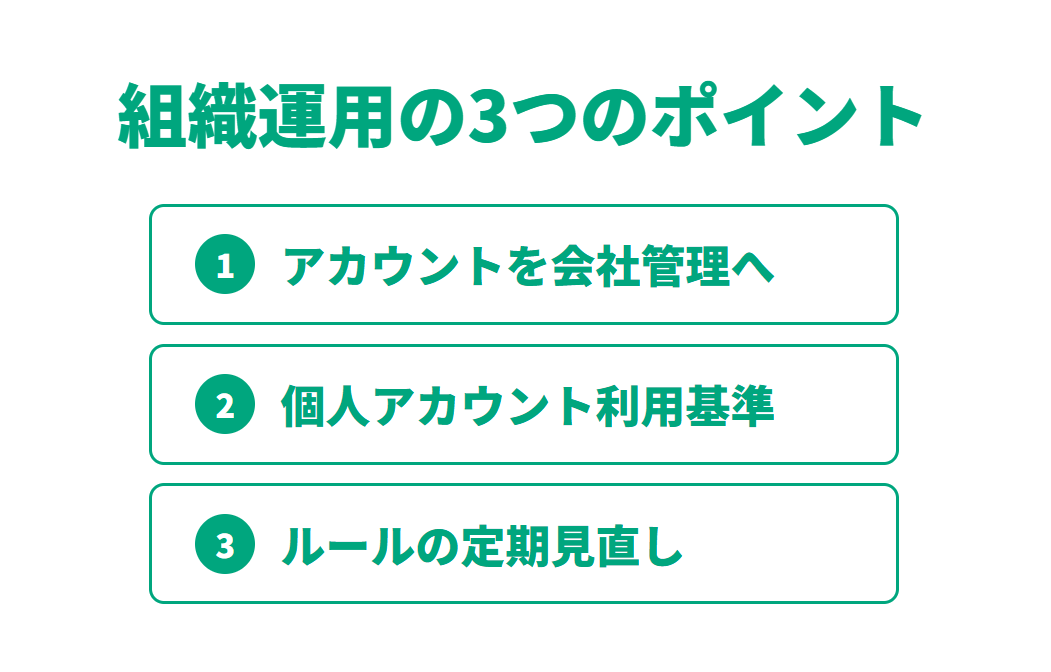
個人の注意力や手動設定だけに依存すると、異動、入社、退職、端末変更、サービス仕様変更のたびに管理が崩れやすくなります。業務利用が広がるほど、会社として利用環境を管理する仕組みが必要になります。
業務で使うアカウントを会社の管理下にそろえる
安全な運用の出発点は、業務で使うアカウントを把握することです。会社支給メールアドレスで発行したアカウントに集約すれば、利用者の追加・停止、権限変更、利用状況の確認を組織として行いやすくなります。
ChatGPT BusinessやEnterpriseなどの管理ワークスペースでは、組織向けのアクセス管理機能が提供されていますOpenAIは、ChatGPT BusinessでSSOの設定方法を案内しています。組織としてMFAを必須化したい場合は、SSOと連携するIDプロバイダー側でMFAを強制する方法を確認してください。
Enterpriseなどで利用できるアカウント管理・アクセス制御機能については、契約中のプランと管理者向け資料を確認することが重要です。
ただし、プランを導入するだけで運用が完成するわけではありません。次のような社内の役割分担まで定める必要があります。
- 誰がオーナー権限を持つか
- 退職者のアカウントをいつ停止するか
- 外部GPTやコネクターの利用可否を誰が決めるか
\社内のAI運用ルールはどう決める?Alchemyへご相談ください/
個人アカウントでの業務利用をどこまで認めるか決めておく
個人アカウントを全面禁止にするか、限定的に認めるかは、会社の情報資産、業務内容、利用者数、管理体制によって変わります。重要なのは、曖昧なまま放置しないことです。
提案書作成や顧客対応の下書き、ソースコードのレビューなど、業務の中核でAIを使うなら、個人アカウント依存ではなく、会社が指定した環境へ移行する方が管理しやすいでしょう。利便性と統制を対立させるのではなく、業務の重要度ごとに使い分ける視点が役立ちます。
OpenAIの規約や設定の変更に合わせてルールを見直す
生成AIのサービス仕様、利用規約、データ利用方針、画面上の設定項目は更新されます。そのため、AI利用規程を一度作って終わりにするのではなく、少なくとも四半期ごと、または主要な機能追加・プラン変更のタイミングで確認する方法があります。確認担当者を決め、次の内容を記録しておきましょう。
- 公式情報の更新日
- 影響する利用者
- 必要な社内周知
- マニュアル改訂日
記録を残しておくと、変更対応が属人化しにくくなります。
また、現場から寄せられる「このファイルは入力してよいか」「このGPTは使ってよいか」といった質問を記録すると、ルールの不足も見えやすくなります。禁止事項を増やすより、実際の迷いどころをQ&Aへ反映していく方が、利用者にとって実行しやすい運用につながります。
社内で改善・運用できる体制を整えたいならAlchemyへご相談ください
ReAlice株式会社 AIコンサルタント社員の入退社に合わせたアカウント管理を効率化する場合は、SSOに加えて「SCIM」という仕組みも検討するとよいです。
SSOはログイン認証を統一する機能ですが、SCIMはユーザー情報やグループ情報を連携し、アカウント管理の自動化を支援する仕組みです。
対応するプランや設定を確認したうえで導入することで、利用者の追加・削除に伴う管理負担を軽減できます。
ChatGPTに学習させない設定でよくある質問
無料版でも学習させない設定はできますか?
無料版を含む個人向けChatGPTでも、ログイン後に「設定」から「データコントロール」を開き、「すべての人のためにモデルを改善する」をオフにできる場合があります。オフにすると、その後の新しい会話はモデル学習に使われません。
ただし、会社として無料の個人アカウント利用を許可するかどうかは別問題です。入力できる情報の範囲や、退職・異動時のアカウント管理を含めて判断してください。
チャット履歴を削除すれば学習されなくなりますか?
チャット履歴の削除と、モデル学習の停止は別の操作です。履歴を削除しても、今後の会話を学習に使わせないためには、データコントロールで学習停止を設定するか、該当するオプトアウト手続きを行う必要があります。
反対に、学習停止を設定しても、通常チャットの履歴は自動削除されません。履歴管理と学習設定を、それぞれ確認する必要があります。
ログインせずに使う場合も学習させない設定はできますか?
ログインせずにChatGPTを利用する場合も、設定画面から「Improve the model for everyone」をオフにする方法が案内されています。この選択は、利用しているブラウザに保存されます。
ただし、ブラウザごとの設定である点に注意が必要です。別のブラウザ、別端末、シークレットモードなどでは同じ状態とは限りません。業務利用では、ログインなしの利用を前提にせず、会社が管理できるアカウントと環境を用意する方が現実的です。
学習させない設定をすれば本当に学習されないのですか?
OpenAIは、個人向けChatGPTで学習停止を選択した後の新しい会話は、モデル学習に使用しないと説明しています。また、Business、Enterprise、Edu、APIプラットフォームでは、入力・出力を初期設定で学習に使用しないと案内しています。
ただし、これは「すべての情報リスクがなくなる」という意味ではありません。一時チャットは安全目的で最長30日間保持されることがあり、通常チャットの履歴、共有リンク、外部連携、利用端末などには別の管理が必要です。さらに、会話に対して評価フィードバックを送った場合は、その会話が学習に利用される場合があるため注意してください。
GPTsやメモリ機能に入れた情報も学習に使われますか?
GPTsやメモリに関する扱いは、通常の会話履歴やモデル学習の設定と混同しやすい領域です。少なくとも、メモリ機能は回答のパーソナライズに関わる機能であり、モデル学習の可否を決めるデータコントロールとは別に扱われます。
また、個人向けサービスでは、「すべての人のためにモデルを改善する」がオンの場合、保存済みメモリを含む共有内容がモデル改善に使われる可能性があると案内されています。業務では、顧客情報や未公開情報をメモリに保存させない、業務用のカスタムGPTに機密情報を恒久的な指示として登録しない、といったルールが安全です。
個人の設定から会社で安全に使える環境づくりへ
ChatGPTの学習停止設定は、業務利用の第一歩です。しかし、AIを継続的に活用して成果につなげるには、個人任せの設定から脱却し、データ・権限・業務フローを会社として管理できる状態へ進める必要があります。
ReAlice株式会社 AIコンサルタントAIを自社システムに組み込む場合は、導入後も回答品質を継続的に確認できる仕組みが重要です。
生成AIはモデルの更新によって回答内容や出力形式が変化する可能性があるため、業務で想定される質問や評価基準をあらかじめ用意しておくとよいです。
機能の追加やモデル変更の際にテストを実施することで、意図しない品質低下を早期に発見し、安定した運用につなげられます。
ルール変更にもすぐ対応できる自社専用のAI環境をAlchemyと内製化する
社内にAI活用が広がるほど、「誰がどのツールを使い、何を入力し、どの業務で成果が出ているか」を会社として把握する必要があります。ただ、ChatGPTの設定だけでは、業務システムとの連携や権限管理までは扱えません。
Alchemyは、AI駆動開発のコンサルティングとAI駆動マネジメントツールを組み合わせ、既存システムや業務プロセスを見直しながら、AIを自社で活用・改善できる環境づくりを支援します。特に、外部へ情報を貼り付ける属人的な運用から、入力範囲や権限を設計した自社の仕組みへ移したい企業に適しています。
AIやシステム開発を内製化できれば、現場の要望に応じて機能を追加・修正しやすくなります。仕様変更のたびに外注先との調整だけで時間を費やすのではなく、自社の事業・情報管理ルールに合わせて改善を続ける選択肢が生まれます。
自社の情報管理ルールに沿ってAI活用を進めたい場合は、Alchemyへ無料相談してみてはいかがでしょうか。
