
ChatGPT for Excelの使い方|新版と従来アドインの違いと活用法7選

ChatGPT for Excelには、2026年に登場したOpenAI公式ベータ版と、従来からある第三者製アドインという2つの流れがあります。
この記事では、その違いや料金体系を押さえつつ、要約・抽出・整形・翻訳などExcel業務を時短できる代表的な活用パターンを整理します。
また、日本企業の担当者が「どのタイミングで、どの方式を採用するか」をイメージしやすいように、導入前に確認しておきたい安全性や社内展開のポイントにも触れていきます。
・公式版と従来アドインの違い
・Excel業務を時短するAI関数7選
・公式版・第三者製アドインの料金体系
・導入手順と企業導入時の安全性対策
・日本での提供状況と今後の見通し

ChatGPT for Excelとは|2026年登場の新版と従来アドインの違い
OpenAIが発表した新版ChatGPT for Excel(ベータ版)
米OpenAIは2026年3月5日、Excel用の公式アドイン「ChatGPT for Excel」ベータ版を発表しました。
Excelの画面を開いたまま、わざわざブラウザに切り替えなくてもChatGPTに相談できるようになるイメージです。搭載されている最新モデルGPT-5.4は「複雑な表計算モデルの構築や分析、数式の修正といった作業を自然言語で支援できる」と説明されています。
この公式アドインはChatGPTの有料プランに加入しているユーザーであれば追加料金なしで使える仕組みになっており、導入するとExcelの上部メニューや右側のサイドバーに専用ボタンが現れて、そこからChatGPTを起動しセルやシートの内容を直接編集してもらうことができます。
一方で、2026年3月時点では米国・カナダ・オーストラリア向けのベータ提供に限られているため、日本では今後の提供地域の拡大と正式リリースを待っている状況です。
なお、同時期に発表されたChatGPT for Google Sheetsは2026年5月6日より日本を含む全世界向けにベータ提供が開始されており、ExcelについてもOpenAIは「今後数ヶ月以内に対応地域を拡大予定」と明言していることから、近い時期の日本展開が期待されます。
従来から使われている第三者製ChatGPT for Excelアドイン
一方で、OpenAIの公式版が登場するより前から、「ChatGPT for Excel」という名前のアドインを提供している別会社も存在します。
これらは、Microsoftの公式ストアである「AppSource」などから追加できるExcel用の機能拡張です。
代表的なサードパーティ製アドインでは、ユーザーがOpenAIのAPIキー(サービスを利用するための鍵)を登録し、そのキーを使ってアドイン側からChatGPTを呼び出し、翻訳・情報抽出・データ整形といった処理を行う仕組みになっています。
| プラン例 | 料金 | 特徴 |
|---|---|---|
| Starter | 月7.99ドル | 3ドル分までのAPI料金が含まれる |
| Pro | 月5.99ドル+API従量課金 | 使った分だけ追加で支払う |
| 無料トライアル | 0ドル | 最初の50回分まで無料で試せる |
料金やプラン内容はアドインごとに異なるため、実際の利用時には各アドインの公式ページで最新の条件を確認する必要があります。
名前は同じでも中身が違う|どちらを検討すべきか
ここまでを見ると、「ChatGPT for Excel」という名前でも、OpenAI公式版と第三者製アドインでは設計思想も料金もかなり異なることが分かります。
| 区分 | 位置づけ |
|---|---|
| OpenAI公式版 | ChatGPTの一機能としてExcelの操作までカバーする方向で機能拡張 |
| 第三者製アドイン | Excelの中からChatGPT(API)を手軽に呼び出すためのツール |
日本企業が2026年時点で検討する場合、現時点で日本から公式版ベータを直接利用できないことを踏まえると、短期的には第三者製アドイン+OpenAI APIの利用が現実的な選択肢になります。
一方で、今後の正式リリースを見据えるなら、ライセンス管理やセキュリティ要件が厳しい企業ほど、ChatGPT EnterpriseやBusiness上で動作するOpenAI公式版を導入候補に入れておく価値があります。
 ReAlice株式会社 AIコンサルタント
OpenAI公式版は、Excel上でChatGPTを使い、セル、数式、シート構造を確認しながら作成や分析を支援するアドインです。
従来の第三者製アドインは、ExcelからOpenAI APIを呼び出し、翻訳、抽出、整形などを関数として使う設計が中心です。
ChatGPT for Excelでできること7選
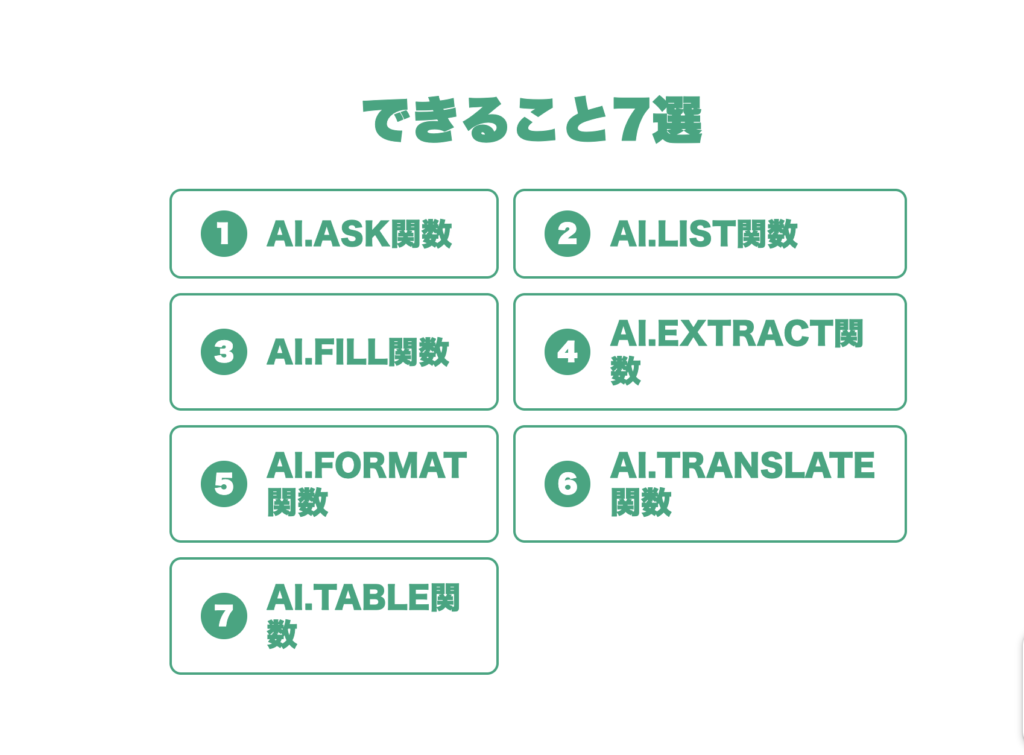
ここからは、主に第三者製アドインで広く実装されているAI関数をベースに、「Excelの中でどのような作業が置き換わるか」を具体的に見ていきます。
① AI.ASK関数|セル内で質問して回答を得る
AI.ASK関数は「セルに書いた質問文に対して、AIがその場で回答を返す」機能と考えるとイメージしやすいです。例えば、セルA2に以下のようなプロンプトを入力し、AI.ASK関数でA2を参照すると、レビュー文を要約したテキストを別セルに出力させることができます。
この商品レビューの要点を3行で要約してください- 長文コメントの要約を短時間で作成できる
- 売上表を読み込ませた上で「売上が落ちている地域と要因候補を3つ挙げて」といった自然言語の質問が可能
- 担当者の分析の叩き台を短時間で用意できる
② AI.LIST関数|リスト形式で出力する
AI.LIST関数は、AIに「箇条書きで答えさせたいとき」に便利な関数です。
例えば、製品カテゴリごとに想定されるリスク要因や改善案をリスト化させる場面で活用できます。
この商品カテゴリのクレーム原因を5個、箇条書きで出力してくださいこのようなプロンプトを渡すと、セル範囲に分割されたリストとして出力が可能です。
生成AIを使ったExcel分析では、売上データなどをもとに「改善施策の候補」を箇条書きで出させ、その中から人が優先順位や実行可能性を検討する、という進め方がよく紹介されています。
AI.LISTを使うと、こうした「論点や施策案の洗い出し」をExcelの中でそのままリスト化できるため、会議資料づくりのたたき台を短時間で用意しやすくなります。
③ AI.FILL関数|データのパターンを補完する
AI.FILL関数は、既存データのパターンを学習して抜けている部分を自動補完する用途に向いています。
従来の「フラッシュフィル」でも一定のパターン補完は可能でしたが、AI.FILLでは自然言語の指示を併用できるため、柔軟な指定がしやすくなります。
- この列の空白セルを前後の傾向に合わせて埋めて
- 日付が抜けている行を推定して入力して
- 欠損値を周辺データから補完して
Excel業務のAI自動化パターンをまとめたレポートでは、経理部門の請求書データ入力をAI自動化した結果、「月20時間かかっていた作業が月2時間まで圧縮できた」という事例が紹介されています。
こうしたパターン補完や自動入力の一部に、AI.FILLのような機能を組み合わせることで、請求書処理などの定型入力作業を大幅に減らせたという報告もあり、請求書処理やデータ入力の手作業時間が大きく削減された事例が複数紹介されています。
④ AI.EXTRACT関数|テキストから特定情報を抽出する
AI.EXTRACT関数は、長いテキストから特定の要素だけを抜き出す処理に特化した関数です。
典型的には、住所から都道府県名だけを抽出したり、メール本文から日付や金額を拾ったりといった用途で利用されます。
- 住所から都道府県名・市区町村名のみを抽出
- メール本文から日付・金額・注文番号を取得
- 顧客フィードバックから商品名・課題のキーワードを抽出
IT企業セラクは、ChatGPTとExcelの連携例として「データのクリーニングや整形」を紹介しており、表記の揺れをそろえたり、必要な項目だけを抜き出して整理したりする使い方を取り上げています。
AI.EXTRACTのような関数を使うと、こうした処理をExcelの中で関数ベースで行えるようになり、「文字列処理が得意な担当者だけに依存しないワークフロー」を作りやすくなります。
⑤ AI.FORMAT関数|表記フォーマットを揃える
AI.FORMAT関数は、「表記ゆれ」や「書式のバラつき」をAIに修正させるためのものです。
例えば、日付が「2026/4/1」「26-04-01」「2026年4月1日」など混在している列に対して、以下のような指示が可能です。
この列の日付をすべてYYYY-MM-DD形式に統一してください会社名の表記ゆれを正規化するなどの処理にも活用できます。Excel業務のAI活用パターン集では、経費精算チェックや月次決算でのデータ整形をAIに任せることで、以下のような効果が示されています。
| 業務 | 導入前 | 導入後 |
|---|---|---|
| 経費精算チェック | 月15時間 | 月3時間 |
| 月次決算集計 | 月10時間 | 月3時間 |
AI.FORMATを組み込むことで、こうした「整形にかかる時間の7〜8割減」を目指しつつ、最終確認を経理担当者が行う運用が現実的になります。
⑥ AI.TRANSLATE関数|多言語翻訳を行う
AI.TRANSLATE関数は、セルの内容を別言語に翻訳するための関数で、海外取引のある企業や外資系企業で特に有用です。
例えば、海外ベンダーから届いた商品スペックや契約条件をまとめたExcelを、日本語列と英語列の2列構成にし、英語から日本語、日本語から英語へと相互に翻訳させる運用が考えられます。
- 英語の関数説明を日本語に翻訳する
- 海外顧客のコメントを日本語で要約する
- 海外ベンダーの仕様書を日本語化する
- 毎月発生する定型の翻訳タスクを半自動化する
ChatGPTとExcelの連携記事では、ExcelからChatGPTを呼び出して英語と日本語間の翻訳・要約に活用するケースが紹介されており、言語の壁を下げることで非英語話者でも海外案件に関わりやすくなるメリットが強調されています。
⑦ AI.TABLE関数|表形式でデータを生成する
AI.TABLE関数は、AIに「表形式のデータをそのままセル範囲として出力させる」ための関数です。
以下のような指示を与えると、列と行を持つテーブルとしてExcel上に直接出力できます。
インボイス制度対応のチェックリストを10項目で表形式にしてください
新規出店候補地ごとの比較項目を表にしてください
生成AIのExcel分析活用事例では、売上予測のパラメータ一覧や在庫管理の指標をAIで自動生成し、そのテーブルをもとに最終的なモデルを人が調整するスタイルが紹介されています。
AI.TABLEを利用すると、こうした「モデルの叩き台となるテーブル作り」を短時間で済ませやすくなるため、担当者は「どの項目を採用するか」「どこまで精度を追うか」といった判断に時間を割きやすくなります。
ReAlice株式会社 AIコンサルタントChatGPT for Excelの強みは、単なる文章生成ではなく、セル内のデータをもとに要約、分類、抽出、補完まで行える点です。
AI.ASKやAI.LISTは、問い合わせログやレビュー文から要点や改善案を出す用途に向いています。
ChatGPT for Excelの料金と無料枠
無料で使える範囲と無料枠の期限
料金を考えるときに分けて考えたいのが、「OpenAI公式のChatGPT for Excel」と「第三者製アドイン」の2系統です。
OpenAI公式版は、ChatGPTの有料プラン(Plus・Pro・Business・Enterprise・Eduなど)に含まれる機能として提供されており、無料プランでは利用できないとされています。
一方、従来からある第三者製アドインは独自の料金体系を持っており、例えばあるアドインでは以下のようなプラン構成になっています。
| プラン | 料金 | 備考 |
|---|---|---|
| Starter | 月額7.99ドル | API料金込みの定額プラン |
| Pro | 月額5.99ドル+API利用料 | 従量課金型 |
| 無料トライアル | 0ドル | 50回分まで試用可能 |
このように、「無料トライアルで使ってみてから有料プランに移行する」という段階的な導入がしやすい点がサードパーティ版の特徴です。
有料プランの構成と選び方
OpenAI公式のChatGPT for Excelは、既存プランに追加料金なしで付帯する仕組みで、Excelを含めさまざまな機能をまとめて利用するスタイルになります。
| プラン | 料金 |
|---|---|
| ChatGPT Go | 月額8ドル |
| ChatGPT Plus | 月額20ドル |
| ChatGPT Pro | 月額200ドル |
| ChatGPT Business | 1ユーザーあたり月額25ドル |
| ChatGPT Team | 1ユーザーあたり月額25ドル(年払い)/月額30ドル(月払い) |
| ChatGPT Enterprise | カスタム価格 |
一方、第三者製アドインは「アドイン利用料+OpenAI API料」という構成になることが多く、StarterプランのようにAPI料金込みの月額固定プランを選ぶか、Proプランのように安価な固定費+従量課金にするかを選択する必要があります。
- StarterプランはAPI利用料金3ドル分まで含まれ、月額7.99ドルに収まる
- Proプランは月額5.99ドルと安価だが、利用量が増えると従量課金分が積み上がる
- 利用頻度が高い部署では月額コストの見積もりが特に重要
※料金体系は改定される場合があるため、最新の金額はOpenAI公式の料金ページで確認してください。
なお、ChatGPT for Excelベータの対応プランとして公式に案内されているのはPlus・Pro・Business・Team・Enterprise・Edu・ChatGPT for Teachersで、ChatGPT Goが対応対象に含まれるかは2026年春時点で公式に明記されていません。
OpenAI APIキー利用時の従量課金の目安
第三者製アドイン側のProプランのように、OpenAI APIの料金を「別途従量課金」で支払うパターンでは、「1カ月に何トークン使うのか」をざっくり見積もることがポイントになります。
ChatGPTとExcelの連携解説では、データの要約・検索・クリーニングといった機能が紹介されていますが、これらは長文テキストを大量に投げるとトークン消費も増える傾向があります。
1〜2カ月間の期間限定で、特定部署のメンバーのみで利用を開始します。
OpenAIの管理画面で実際のトークン消費量・利用回数を計測します。
試験データをもとに、利用人数を拡大した場合のコストを推計します。
例えば、Excel業務のAI自動化に関するある試算では、経理部門の4業務(請求書データ入力・経費精算チェック・月次決算集計・予実差異分析)の合計作業時間が、月53時間から月9時間程度まで削減できるとされています(効果は環境や運用方法によって異なります)。
こうした大規模な自動化を行う部署ではAPI利用量もそれなりに増えるため、コストと削減工数のバランスを事前に検証しておくことが重要です。
ReAlice株式会社 AIコンサルタント料金は、OpenAI公式版をChatGPTの対象プラン内で使う場合と、第三者製アドインを別途契約する場合で考え方が変わります。
公式版はChatGPTアカウントのプランに紐づくため、個人利用か法人利用かによって管理方法や利用上限を確認する必要があります。
ChatGPT for Excelの導入手順4選
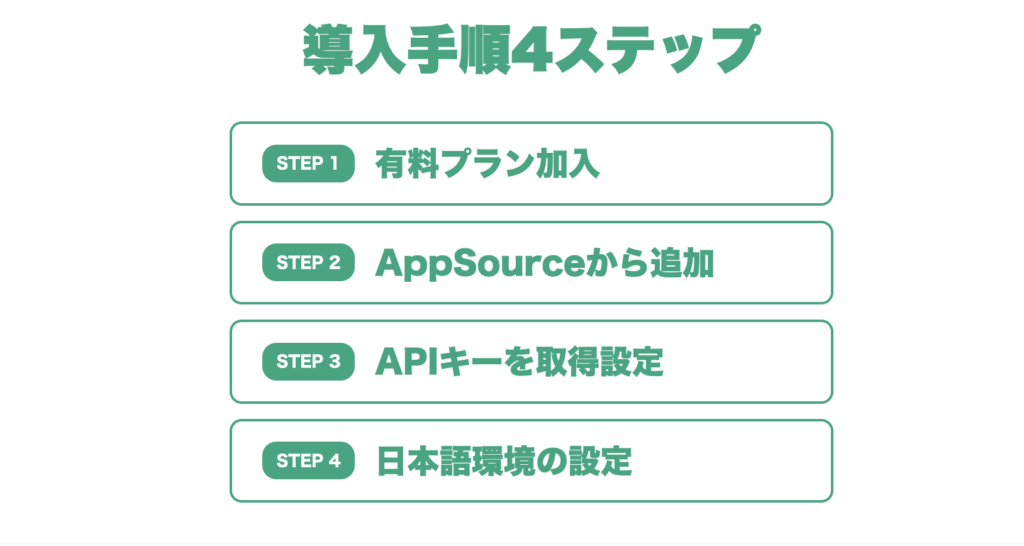
① 新版OpenAI公式ベータを始める
OpenAI公式のChatGPT for Excelベータ版を利用するには、ChatGPTの有料プラン(Plus・Pro・Business・Enterprise・Edu・ChatGPT for Teachers など)に加入していることが前提とされています。
2026年3月時点の案内では、このベータ機能は米国・カナダ・オーストラリアのユーザー向けに限定して提供されており、日本企業が利用するには、今後の提供対象地域の拡大や正式な提供開始を待つ形になります。
対象地域・対象プランのアカウントでログインします。
「ChatGPT for Excel と新しい財務データ連携を発表」内の手順を参照し、Excelとの接続を有効化します。
Enterprise・Edu・Teachersプランでは初期状態で無効になっており、ロールベースのアクセス制御で有効化が必要です。企業向けプランでは情報システム部門との連携が欠かせません。
② 従来アドインをMicrosoft AppSourceから追加する
第三者製のChatGPT for Excelアドインを導入する場合は、Microsoft AppSource(旧Office アドイン ストア)から対象アドインを検索し、「入手」ボタンから自分のMicrosoft 365アカウントに追加するのが一般的な流れです。
日本市場向けのアドインでは日本語の説明ページが用意されていることも多く、AppSource上の概要欄で提供機能(翻訳・抽出・フォーマット統一など)と料金プランを事前に確認できます。
アドイン導入後は、Excel上のリボンに「ChatGPT for Excel」などのタブが追加され、サイドバーやカスタム関数としてAI機能が利用できるようになります。
- どのユーザーにアドイン追加を許可するか
- 部署単位で一括展開するかどうか
- Microsoft 365管理センター側での配布ポリシー
③ OpenAI APIキーを取得して設定する
第三者製アドインでChatGPTを利用する場合、多くのケースではOpenAI APIキーの発行が必要になります。OpenAIのアカウント管理画面からAPIキーを生成し、アドイン側の設定画面にコピー&ペーストして保存する流れが一般的です。
例えば、先述のChatGPT for Excelアドインでは、Proプラン利用時にOpenAI APIの利用料金が別途発生する設計になっており、APIキーの設定ミスや漏洩があると、意図しない課金や情報流出につながるリスクがあります。
- IT部門が集中管理する
- 利用するアドインやサービスごとにキーを分ける
- 退職者や異動者が出たタイミングで不要なキーを無効化する
- 社内の情報セキュリティポリシーに沿った運用ルールを定める
④ 日本語環境で使うための設定
日本語環境でChatGPT for Excelを使う場合、「Excel本体の表示言語」「プロンプトに使う言語」「出力結果の言語」の3点を分けて考えると混乱が少なくなります。
Excel用のAI機能としては、Microsoftが提供するCOPILOT関数が日本語入力に対応しており、以下のように日本語プロンプトで自然言語指示を出せることが確認されています。
=COPILOT("この顧客の声を分類して", A2:A20)ChatGPTと連携するExcelアドインでも、プロンプトに日本語を使ったり、出力言語を日本語で指定したりすることで、基本的な処理は日本語中心で行えます。
実務では、「社内向け資料は日本語、海外パートナー向けは英語」といったように、AI.TRANSLATE関数などを併用しながら「どの列をどの言語で運用するか」を最初に決めておくと、ファイルの扱いやすさが大きく変わります。
ReAlice株式会社 AIコンサルタント公式版を使う場合は、対象プランのChatGPTアカウントでサインインし、Microsoft Excelのアドインとして追加する流れになります。
法人利用では、個人が自由に追加するのではなく、管理者がワークスペース設定や利用権限を確認してから展開することが重要です。
ChatGPT for Excelの業務活用シーン5選
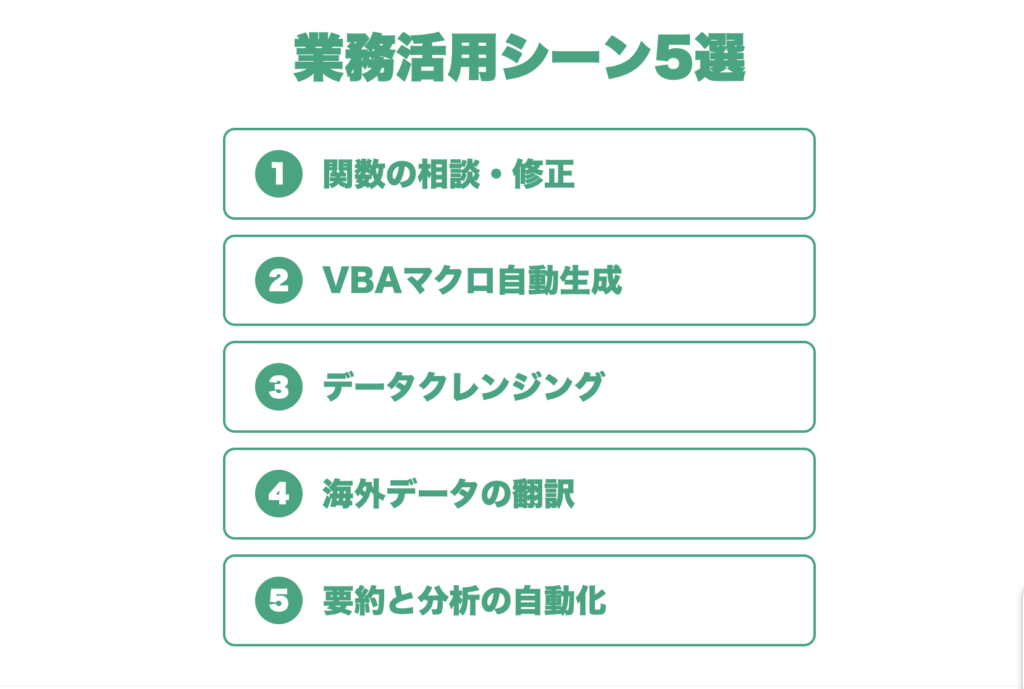
① 関数提案とエラー修正の相談役として使う
現場レベルで最も分かりやすい活用が、「関数の相談役」としての使い方です。ChatGPTとExcelの連携記事では、「作業内容に適した関数を提案してもらう」「関数の使い方を教えてもらう」といったユースケースが紹介されており、VLOOKUPやINDEX/MATCHなどの複雑な関数も自然言語の質問から教えてもらえることが強みになっています。
たとえば、エラーが出ているセルを選択し、以下のようにChatGPT for Excelに伝える運用を取り入れると、Excelに詳しくない担当者でも自力でトラブルシューティングしやすくなります。
このセルのエラー原因と修正案を教えてください- AIを「最初に相談する相手」として位置づけられる
- 難しい箇所だけをExcel上級者や情報システム部門にエスカレーション
- 問い合わせ対応の負荷を徐々に軽くできる
② VBAマクロの自動生成で定型作業を減らす
2つ目の有力な活用シーンが、「VBAマクロの叩き台をAIに書かせる」パターンです。セラクの解説でも〜定型的な処理を自動化する用途が取り上げられています。
この活用シーンを実現する際は、ChatGPT.comのチャット画面や、第三者製アドイン経由でのAPI利用といったワークフローを使うのが基本です。OpenAI公式のChatGPT for Excelベータ版自体はVBAマクロの操作には対応していない(2026年5月時点)ため、「Excel上の公式アドインのボタンからマクロを生成・実行する」使い方をイメージしている場合は注意してください。
とはいえ、ChatGPTにVBAコードを書かせること自体はチャット画面でも十分に可能で、生成されたコードをExcelに貼り付けて使う流れであれば、公式版・第三者製のどちらの環境でも取り入れられます。
実務では、「ChatGPTに最初のバージョンを書かせてから、担当者が修正・レビューする」という分担が現実的です。生成AIを用いたExcel業務の改善事例では、データ分析ワークフロー全体にAI自動化を適用した結果、以下のような効果が報告されています。
| 指標 | 改善効果 |
|---|---|
| 作業時間 | 70%削減 |
| ヒューマンエラーによる問題 | 50%減少 |
| 需要予測の精度 | 約15%向上 |
| レポート作成時間 | 3時間 → 30分 |
こうした事例の一部に、ChatGPTによるVBAマクロ生成や、Excel上での自動集計・レポート生成といった活用が含まれており、ChatGPT for Excelや関連ツールは、Excel自動化の有力な選択肢として位置づけられます。
③ データクレンジングや表記統一を自動化する
3つ目は、「データクレンジングと表記統一」の自動化です。
先ほど触れたAI.FORMATやAI.EXTRACTを組み合わせることで、取引先マスタの表記ゆれや、経費精算データのフォーマット違いを一括で揃える処理をAI主導にできます。
Excel業務のAI自動化パターン集では、経理部門の4業務についてAI自動化を行った場合の試算として、合計作業時間が月53時間から月9時間程度まで削減できるとされています(効果は環境や運用方法によって異なります)。
- 請求書データ入力
- 経費精算チェック
- 月次決算集計
- 予実差異分析レポート
このケースでは、単純な入力作業だけでなく「検証・整形」の工程にもAIが活用されており、ChatGPT for Excelを導入する企業でも同様に「人は例外対応と意思決定に集中する」体制を目指すと効果が見えやすくなります。
④ 英文資料や海外取引先データを翻訳する
4つ目のシーンが、「海外案件に関わるExcel資料の翻訳」です。
ChatGPTとExcel連携に関する記事では、ExcelからAIを呼び出して「海外取引先のデータを日本語に翻訳する」「英語の関数説明を日本語で理解する」といった使い方が紹介されています。
AI.TRANSLATE関数を使えば、1つのブックの中に「原文列」「翻訳列」を並べることで、「翻訳結果を人がレビューして修正する」運用を作りやすくなります。
| 項目 | 従来 | AI活用後 |
|---|---|---|
| 1件あたりの翻訳時間 | 10分 | 2分程度 |
| 月50件の合計時間 | 約8時間20分 | 約1時間40分 |
| 削減見込み | — | 約6〜7時間 |
例えば、海外ベンダーから提供される機器スペック一覧を日本語化する作業で、上記のような時間短縮が見込める計算になります。
⑤ データ要約と分析で意思決定を速くする
最後に、「意思決定のための要約・分析」をAIに手伝わせる使い方があります。
生成AIを用いたエクセル分析の事例では、売上データの自動集計やレポート作成の自動化により、作業時間を70%削減し、さらには需要予測の精度を約15%向上させた事例が報告されています。
ChatGPT for Excelを使うと、ピボットテーブルやグラフの作成といった「分析前の下ごしらえ」をAIに任せ、「次のアクションをどうするか」という議論に早く入れるようになります。
- 毎月の定例レポートをAIに書かせる
- 人はコメントやリスク評価に集中する
- 経営企画・営業企画の現場で運用設計を意識する
- AI導入の成果が見えやすくなる
ReAlice株式会社 AIコンサルタント最も導入しやすい活用は、Excel関数の提案やエラー修正の相談役として使うことです。
VLOOKUP、XLOOKUP、INDEX/MATCH、IF関数などの使い分けを自然文で確認できるため、Excelに詳しくない担当者の自己解決を助けます。
ChatGPT for Excelの安全性|企業導入で押さえるべき3選
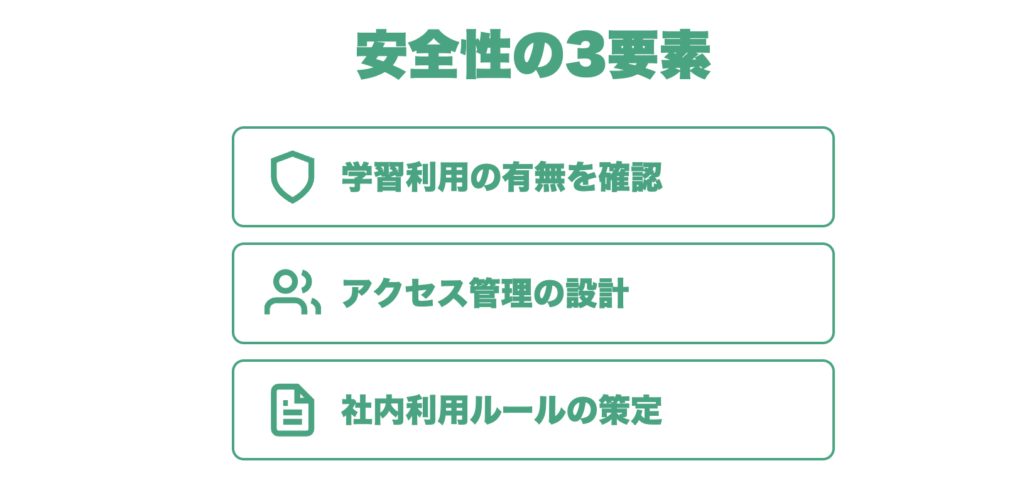
① 入力データの学習利用の有無を確認する
企業としてChatGPT for Excelを導入する際に最初に確認したいのが、「入力したデータがAIの学習に利用されるかどうか」です。OpenAIはChatGPT Enterprise向けの説明として、共有されたデータはモデルのトレーニングや改善には使用されないと明記しており、規制の厳しい環境やデータに敏感な環境でも利用しやすいよう、セキュリティとガバナンス機能を提供していると述べています
一方、第三者製アドインはそれぞれの開発企業が独自のプライバシーポリシーやログ保持ポリシーを持っているため、個別に確認する必要があります。
- アドイン側のサーバーにデータが保存されるか
- どのくらいの期間保持されるか
- 情報システム部門・法務部門と連携してデータフローを図式化
- 社内規程や取引先との契約に違反しないかチェック
② Enterpriseプランでのアクセス管理の仕組み
ChatGPT EnterpriseやBusinessなどの上位プランを使う企業では、「誰がどのデータにアクセスできるか」を細かく管理しておくことが重要になります。
OpenAIのChatGPT Enterprise解説では、ロールベースのアクセス制御や監査ログ機能が提供され、管理者がChatGPT for Excelの利用可否をプラン単位で制御できると説明されています。
| 部門タイプ | 運用ルール例 |
|---|---|
| 機密性の高い財務データを扱う部門 | Enterprise環境内でのみChatGPT for Excelを使用 |
| 一般部門 | 特定のテンプレートファイル内でのみ利用 |
| 全社共通 | Microsoft 365 Copilotの利用ポリシーと揃える |
導入時には、どの業務にどのAI機能を使ってよいかを一覧化しておくと、現場担当者の判断もしやすくなります。
③ 社内利用ルールとAPIキー管理の設計
最後に重要なのが、「社内ルールとAPIキー管理」の設計です。
ChatGPTとExcelを連携させる記事でも、業務効率化のメリットと同時に、入力内容やデータ取り扱いに関する注意点を挙げており、機密性の高い情報は原則としてパブリックなAIサービスには入力しないようルール化する必要があると指摘しています。
- 個人アカウントで勝手にAPIキーを作らない
- 部署ごとに発行したキーをIT部門が管理する
- 利用状況を定期的にレビューする
- 予期せぬ情報漏洩や不正利用を防ぐ
ルール策定の際には、以下の3点を文書化して周知するところまでセットと考えると安心です。
顧客情報・財務情報・契約情報など、入力してはいけない情報を明確にリスト化します。
どの程度の期間ログを保持し、いつ削除するかを文書化します。
情報漏洩や誤入力が起きた際の連絡先・対応手順を周知します。
ReAlice株式会社 AIコンサルタント企業導入で最初に確認すべき点は、入力したデータがどこで処理され、学習利用やログ保存の対象になるかです。
公式版と第三者製アドインでは、データの流れ、保存期間、管理者権限、監査の仕組みが異なるため、同じ基準で比較する必要があります。
よくある質問5選|ChatGPT for Excelで気になるポイント
ChatGPT for Excelは無料で使えますか
OpenAI公式のChatGPT for Excel(ベータ版)は、ChatGPTの無料プランでは利用できず、Plus・Pro・Business・Enterprise・Edu・ChatGPT for Teachersといった有料プランのユーザー向け機能として提供されています。
一方、第三者製アドインでは、StarterプランやProプランなどの有料プランに加えて「50回分の無料トライアル」が提供されているケースがあり、一定回数までは試用できる構成になっています。
ChatGPT for Excelは日本語に対応していますか
ChatGPT自体は日本語の入出力に対応しており、Excel連携でも日本語のプロンプトや日本語での出力を利用できます。
Microsoft 365 CopilotのCOPILOT関数では、日本語で以下のような形で自然言語指示を与えられることが確認されており、同様にChatGPT for Excel系のアドインでも日本語の命令文で翻訳や要約を行うことが可能です。
=COPILOT("この顧客の声を分類して", A2:A20)ChatGPT for Excelが使えないときはどうすればいいですか
ChatGPT for Excelが動作しない場合、まず確認すべきなのは「対象プランに加入しているか」「対応地域かどうか」「Excelのバージョンが要件を満たしているか」です。
OpenAI公式版のベータは2026年3月時点で米国・カナダ・オーストラリアのみを対象としており、日本からは利用できないとされています。
第三者製アドインの場合は、AppSourceからのインストール状態、アドインの有効化設定、OpenAI APIキーの設定ミスなども確認ポイントになります。それでも解決しない場合は、アドイン提供元のヘルプページやサポート窓口を利用し、ログ情報とともに問い合わせるのが近道です。
ChatGPT for ExcelはExcel 2016や2019でも動きますか
OpenAI公式のChatGPT for Excelは、Excel 2016以降(Windows・Mac)とExcel for the Webに対応すると解説されており、Excel 2016や2019でも動作対象に含まれます。
AIフレンズの解説でも「Excel 2016以降(Mac/Windows)とExcel for the Webのみ対応」とされていますが、買い切り版(Excel 2016/2019などの永続ライセンス版)ではアドインが正常に動作しないケースが報告されているため、実質的にはMicrosoft 365サブスクリプション版での利用が前提になると考えておくと安全です。Excel 2013やそれ以前のバージョンでは利用できません。
第三者製アドインに関しても、多くは最新のMicrosoft 365版ExcelやExcel 2016以降を対象としているため、導入前に各アドインの要件ページを確認し、自社の標準環境と合致しているかチェックする必要があります。
WordやPowerPointでも同じように使えますか
OpenAIはChatGPT for Excelと同時にGoogleスプレッドシート版も予告しており、2026年5月6日にChatGPT for Google Sheetsとして日本を含む全世界向けにベータ公開済みです。
Office以外のツールへの展開も進めています。
一方で、WordやPowerPointへのChatGPT公式アドインがどのような形で提供されるかは、2026年春時点ではExcelほど明確には示されていませんが、Microsoft 365 Copilotでは既にWord・PowerPointとの連携が実現しており、自然言語で文書作成やスライド作成を行う機能が提供されています。
実務的には、「文書作成やスライド作成はMicrosoft 365 Copilot中心」「表計算やデータ整理はChatGPT for ExcelやCopilot in Excel中心」というように、ツールごとの得意分野に合わせて役割分担するのが現実的です。
個人のExcel活用から組織で回るAIワークフローへ
AI活用の内製化で外注コストを抑えながら業務を回す
ここまで見てきた通り、ChatGPT for Excelは個々の担当者の作業効率を高めるだけでなく、「部門単位での業務フローそのもの」を見直すきっかけになります。
先述の経理部門の試算のように、Excel業務のAI自動化によって月53時間規模の作業が月9時間程度まで短縮できるレベルを目指せるようになると、これまで外注していた集計・レポート作成業務の一部を内製化し、外注コストを抑えつつスピードも上げる選択肢が現実味を帯びてきます。
- 外注コストを抑えながら業務スピードを向上できる
- AI関数やExcelテンプレート、社内ルールを整理できる
- 複数のメンバーが同じワークフローを回せる状態を作れる
- 「誰か1人の属人的スキル」に頼らない体制が築ける
ここで効いてくるのが、AI駆動型の開発や業務設計を社内に根付かせる「内製化の仕組み作り」です。
AI導入・内製化の進め方はAlchemyに無料相談する
「AI Front Trend」を運営する株式会社ReAliceは、AIの導入やシステムの内製化を支援する「Alchemy」というサービスを展開しており、Excel業務のAI活用に関する相談にも応じています。
詳しい内容や支援メニューは、Alchemy公式サイトで確認できます。
- どのExcel業務からAI化を始めるべきか
- どこまで社内で開発・運用できるようにするか
- 自社の業務と人員体制に合った進め方
「どのExcel業務からAI化を始めるべきか」「どこまで社内で開発・運用できるようにするか」といった設計は、自社だけで検討すると方向性が定まりにくい場合もあります。ChatGPT for Excelを含めたAI導入の進め方に悩んでいる場合は、Alchemyに相談し、自社の業務と人員体制に合った進め方を一緒に整理してみるのも1つの方法です。
まずは現状の課題をお聞かせください。最適なAI活用の進め方をご提案します。
\御社専用の”AI活用戦略を無料プレゼント/
