
【コピペOK】ChatGPTでパワポ作成|すぐ使えるプロンプトと最新手順

「パワポ作成に3時間かかった」「構成を考えるだけで半日終わった」そんな経験、心当たりはありませんか?
実は今、ChatGPTを使えばプレゼン資料のアウトライン作成から各スライドの原稿生成、さらにはPowerPointファイルの自動作成まで、すべてをAIに任せられる時代になっています。ChatGPT Plus(有料版)なら、プロンプト一つで編集可能な.pptxファイルを直接出力できるようになりました。
この記事を読み終えた後には、今日から使える具体的な手順とプロンプトが手元に揃っているはずです。さっそく見ていきましょう。
- 無料版・有料版それぞれでできること・できないことの違い
- エージェントモード・VBAマクロ・外部ツール連携など、シーン別に使い分けられる5つの作成方法
- そのままコピペして使えるプロンプトテンプレート(社内報告・提案書・VBAマクロなど用途別)
- NotebookLMとChatGPTを組み合わせてパワポ作成を大幅に効率化できるワークフロー
- ビジネスで安心して使うためのセキュリティ・著作権・ファクトチェックの注意点
 AI Front Trend編集長
私はスライド作成にはgensparkとclaudeをよく使います!
どちらを使う時も、基本的にどのメージに何を入れるかの要素を確定させてから、デザインを依頼するようにしています。
この2工程に分けることで、内容が薄くなることを防ぐことができます!

【2026年最新】ChatGPTでパワポは本当に作れる?
ChatGPTでのパワポ作成については「できない」「しょぼい」といった声も多く聞かれますが、現状は大きく変わっています。無料版と有料版では機能に明確な差があるため、目的に応じた使い分けが求められます。
結論から言えば、ChatGPT Plus(有料プラン)なら編集可能な.pptxファイルの直接出力が可能です。
無料版と有料版の違いを正しく理解する
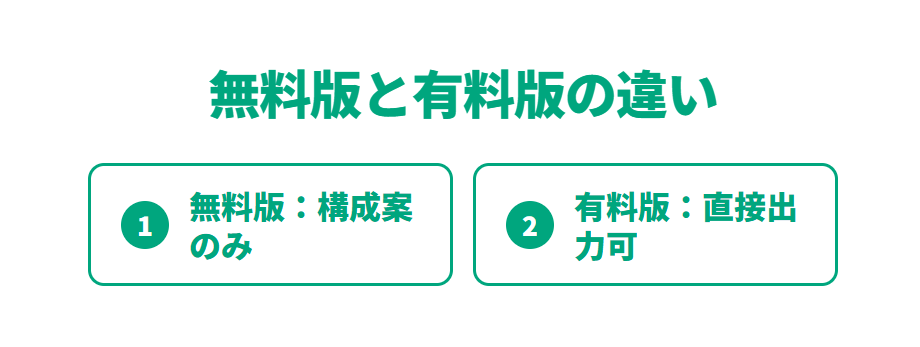
ChatGPT無料版では、PowerPointファイルを直接生成できません。できるのは、スライドの構成案やアウトラインの作成、VBAマクロコードの生成といった補助的な作業に限られます。
一方、月額20ドルのChatGPT Plusや月額200ドルのProプランで使えるGPT-5.2では、エージェントモードを活用して編集可能な.pptxファイルを直接出力できるようになりました。
GPT-5.2の性能は前世代から大幅に向上しています。実務タスクを評価するベンチマーク「GDPval」では、70%以上のタスクで人間の専門家と同等以上の成果を記録しました。
前世代GPT-5.1が38.8%だったことを考えると、約1.8倍の飛躍です。有料プランへの切り替えが、パワポ作成の実用性を格段に高める最短ルートです。
GPT-5.2で何が変わった?編集可能なpptxファイルを直接出力
GPT-5.2の最大の進化は、編集可能な.pptxファイルを直接生成できる点にあります。従来はテキスト内容のみが生成され、ユーザーが手作業でPowerPointに転記していました。しかし現在は、プロンプトを入力するだけでダウンロード可能なパワポファイルが完成します。
ExcelやPowerPointといったビジネス文書生成において、GPT-5.2は前世代から大幅な精度向上を達成しています。
画像やPDFからパワーポイントへの逆変換も可能になり、次に紹介するNotebookLMとの組み合わせで真価を発揮します。GPT-5.2では、プロンプト一つで編集可能な.pptxファイルを直接出力できるようになりました。
「しょぼい」と言われる理由と解決策
ChatGPTで作成したスライドが「しょぼい」と言われる理由は明確です。
デザイン性の低さと、箇条書き中心の単調な構成が主な原因でしょう。GPT-5.2でも、初期設定のままだと白背景に黒文字の箇条書きスライドが生成されるため、視覚的な訴求力に欠けてしまいます。
この課題には3つの解決策があります。
- プロンプトで具体的なデザイン指示を出す:「各スライドに関連画像を配置」「グラフやチャートを活用」など
- 外部ツールと組み合わせる:ChatGPTで構成案を作った後、GammaやCanvaで仕上げる
- 2段階分業ワークフローを活用:NotebookLMで高品質なビジュアルを生成し、GPT-5.2で編集可能化する
「しょぼい」の原因はプロンプト不足であり、デザイン指示を加えるだけで品質は大きく変わります。特に3つ目の方法は、デザイン品質と編集柔軟性の両立を実現する画期的なアプローチとして注目されています。
ReAlice株式会社 AIコンサルタント現在のChatGPTは、単なる構成案作成ツールではなく、資料作成そのものを支援できる段階に入っています。
とくに有料プランでは、編集可能なPowerPointファイルまで直接出力できるため、従来より実務投入しやすくなりました。
【シーン別】ChatGPTでパワポを作る5つの方法
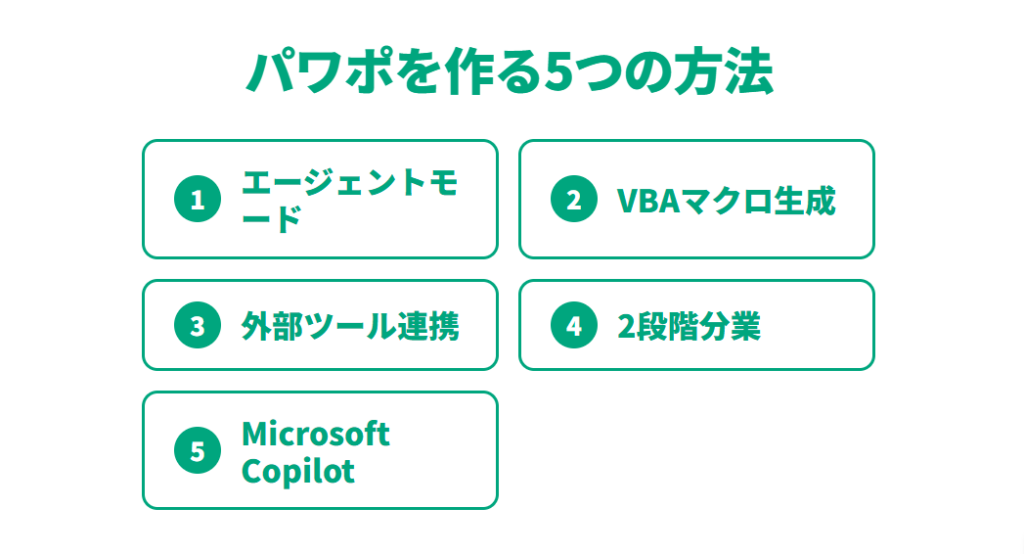
パワポ作成の方法は一つではありません。急ぎの社内会議資料なのか、クライアント向けの提案書なのか——目的を明確にすることで、作業時間と品質のバランスが取れます。
ここでは実務で活用できる5つの方法を、難易度と所要時間とともに紹介します。用途に応じて方法を使い分けることが、最短・最高品質でパワポを仕上げる鍵です。
①エージェントモードで一気通貫作成(GPT-5.2推奨)
GPT-5.2のエージェントモードは、プロンプト入力から.pptxファイル出力まで一気通貫で完結できる最もシンプルな方法です。
ChatGPTに「営業戦略に関する10枚のプレゼン資料を作成して、pptxファイルで出力してください」と指示するだけ。数分以内に編集可能なパワーポイントファイルが手に入ります。
SNSや実務家のレビューを見ると「想像以上に実用的」「そのまま会議で使えるレベル」という声が目立ちます。ただし、月額20ドル以上の有料プランが必要な点には注意が必要です。急ぎの社内資料ならエージェントモードが最速です。
②VBAマクロ生成で自動化(無料版でも可能)
無料版でも活用できるのがVBAマクロ生成による自動化です。ChatGPTに「PowerPointで5枚のスライドを自動生成するVBAコードを書いてください。各スライドには見出しと箇条書き3つを含めてください」と依頼すると、実行可能なVBAコードが出力されます。
このコードをPowerPointのVBAエディタにコピー&ペーストして実行すれば、指定した構成のスライドが自動生成される仕組みです。
定型フォーマットの資料を大量に作る場合に効率的で、所要時間は15〜30分程度。無料版でパワポを自動化したい場合はVBAマクロ生成が最も現実的な方法です。
③外部ツール連携でデザイン品質を上げる(Gamma・Canva)
デザイン品質を重視するなら、ChatGPTと外部ツールの組み合わせが効果的です。代表的なツールを3つ紹介します。
Gamma(月額18ドル~年払い)
AI自動デザインと.pptxエクスポートに対応。ChatGPTで作った構成案を貼り付けるだけでプロ仕様のビジュアルに変換できます
Canva(無料〜年額8,300円)
3,000種類以上のテンプレートを活用でき、ChatGPTで生成したテキストをビジュアル豊かなスライドに落とし込めます
イルシル(月額1,680円〜)
日本語フォントとビジネステンプレートが充実しており、日本企業向けの資料作成に適しています
ワークフローはとてもシンプルです。
①ChatGPTで構成案とテキストを作成
②外部ツールにコピー&ペースト
③デザイン調整
デザインを重視するならChatGPT単体ではなく外部ツールとの併用が不可欠です。この流れで20〜30分程度あれば完成します。
④NotebookLM×GPT-5.2「2段階分業」の最強ワークフロー
2026年現在、最も注目されているのがNotebookLMとGPT-5.2を組み合わせた「2段階分業」ワークフローです。GoogleのNotebookLMは2025年11月にスライド生成機能を実装しました。資料をアップロードするだけでプロ品質のビジュアルスライドを自動生成できる優れものです。
ただし、生成物はPDF形式で出力されるため、PowerPointでの直接編集ができないという弱点がありました。ここでGPT-5.2の出番です。NotebookLMで生成したスライドのPDFをGPT-5.2にアップロードし「このスライドを編集可能なPowerPointとして復元してください」と指示すれば、テキストボックスや図形として再構築された.pptxファイルが出力されます。
実務での評価は上々です。デザイン品質と編集可能性の両方を求めるなら、NotebookLM×GPT-5.2の2段階ワークフローが現状最善の選択です。
⑤Microsoft Copilot for PowerPoint(企業環境向け)
Microsoft 365の有料プラン(月額30ドル/ユーザー)で利用できるCopilot for PowerPointは、企業環境での活用に特化したツールです。
WordやExcelなど社内に蓄積された既存文書と連携し、「先週の営業会議の議事録からプレゼン資料を作成」といった指示で自動生成できます。
SharePointやOneDriveと統合されているため、社内のセキュリティポリシーに準拠しながらAIを活用できる点が強みでしょう。
Fortune 500企業の90%以上がMicrosoft 365 Copilotを利用しており、エンタープライズ市場で高いシェアを獲得しています。Microsoft 365導入済みの企業には、Copilotが追加コスト最小でAIを活用できる最善策です。
ReAlice株式会社 AIコンサルタントパワポ作成におけるAI活用は、ひとつのやり方に統一するより、目的別に使い分けたほうが効果的です。
短時間で社内資料を整えたい場面と、見栄えが重視される提案資料では、最適な手法がまったく異なります。
【コピペOK】ChatGPTの目的別プロンプトテンプレート集
ChatGPTを実務で使いこなすには、目的に応じた適切なプロンプトが欠かせません。
ここでは、すぐに使えるプロンプトテンプレートを目的別に紹介します。コピー&ペーストで使用でき、[]内を自社の情報に置き換えるだけで実践できます。
プロンプトの質が成果物の質を直接決めるため、テンプレートの活用が最も手っ取り早い改善策です。
基本形|構成案を作成するプロンプト
まずは最もシンプルな基本形プロンプトから見ていきましょう。
以下の条件でパワーポイントの構成案を作成してください。
・テーマ:[新製品発表会]
・対象者:[既存顧客と見込み客]
・目的:[新製品の特徴と導入メリットを伝え、購買意欲を高める]
・スライド数:[10枚]
・含めたい要素:タイトルスライド、課題提起、解決策、製品特徴、導入事例、価格、行動喚起このプロンプトなら、論理的な流れを持った構成案が3分以内に完成します。GPT-5.2を使う場合は末尾に「.pptxファイルで出力して」と加えるだけで編集可能ファイルが直接手に入ります。
社内報告用|データ分析結果を分かりやすく伝える
社内の週次報告や月次レビューでは、データを分かりやすく伝えることが何より重要です。
以下のデータを基に、経営層向けの月次報告用スライドを作成してください。
・期間:[2026年2月]
・売上高:[前月比15%増]
・新規顧客数:[120社]
・主要KPI:[顧客単価8%向上、リピート率65%]
・課題:[東日本エリアの売上が計画未達]
・対策:[営業人員を2名増員、キャンペーン実施]

スライド構成:サマリー、売上推移グラフ、KPI達成状況、課題と対策、来月の重点施策
各スライドには具体的な数値とグラフを含めてください。このプロンプトは「結論→根拠→次のアクション」という経営層が求める流れを自動的に再現します。
顧客向け提案書|課題解決型のストーリー構成
クライアント向けの提案資料では、課題解決のストーリー性が求められます。
以下の情報を基に、顧客向け提案資料を作成してください。
・顧客企業:[製造業A社]
・現状の課題:[在庫管理の属人化により、欠品と過剰在庫が発生]
・提案ソリューション:[AIによる需要予測システム]
・期待される効果:[在庫コスト20%削減、欠品率50%減少]
・導入スケジュール:[3ヶ月]
・投資回収期間:[12ヶ月]

スライド構成:現状分析、課題の定量化、ソリューション概要、導入効果シミュレーション、実施体制、ROI試算、次のステップ
各スライドで顧客のメリットを明確にしてください。このテンプレートは課題の定量化からROI提示まで、BtoB提案に必要な要素を網羅した構成で、提案の説得力を高めます。
VBAマクロ生成|定型スライドを自動作成
定型フォーマットを繰り返し作成する場合は、VBAマクロが効率的でしょう。
PowerPointで以下の仕様のスライドを自動生成するVBAコードを作成してください。

・スライド数:5枚
・各スライドの構成:
- スライド1:タイトルスライド(タイトル・サブタイトル・日付)
- スライド2〜4:コンテンツスライド(見出し・箇条書き3項目)
- スライド5:まとめスライド(見出し・箇条書き3項目)
・フォント:メイリオ
・タイトルサイズ:28pt
・本文サイズ:18pt
・背景色:白

実行手順も合わせて説明してください。
生成されたVBAコードは、PowerPointの「開発」タブ→「Visual Basic」→「挿入」→「標準モジュール」に貼り付けて実行します。VBAマクロを使えば無料版でも定型スライドの自動生成が実現します。
既存資料の添削・改善依頼|品質を上げる
すでに作成済みのスライドを改善する際のプロンプトです。
添付したパワーポイント資料を添削し、改善案を提示してください。

評価観点:
論理構成(結論→根拠→具体例の流れが明確か)
視覚的な分かりやすさ(1スライド1メッセージになっているか)
データの説得力(数値やグラフが効果的に使われているか)
対象者への適切性(専門用語が適切に説明されているか)

各スライドについて、具体的な改善提案と修正理由を説明してください。
特に改善が必要なスライドについては、修正版のテキスト案も提示してください。GPT-5.2では.pptxファイルをアップロードして直接添削を依頼できます。社内レビュー前にAI添削を挟むことで、指摘の往復回数を大幅に減らせます。
ReAlice株式会社 AIコンサルタントChatGPTの出力品質は、モデルの性能だけでなく、入力する指示の具体性に大きく左右されます。
とくに資料作成では、対象者、目的、スライド枚数、盛り込みたい要素まで明示することで、構成の精度が安定します。
【実践解説】NotebookLMで資料作成が別次元に進化
ここからは、2026年のパワポ作成で最も注目されているワークフローを詳しく解説します。
NotebookLMは2026年2月にPPTX形式での直接エクスポート機能を追加し、デザイン品質と編集可能性を両立できるツールへと進化しました。従来の手作業と比較して、作業時間を大幅に削減できます。
NotebookLMは2026年現在、最も効率的なパワポ作成ツールの一つです。
NotebookLMのスライド生成機能が優秀な理由
GoogleのNotebookLMは2025年11月に「スライド作成」と「インフォグラフィック生成」機能を実装し、資料作成の自動化で大きな進化を遂げました。
最大の特徴は、PDFやWebページをアップロードするだけで、内容を理解してプロフェッショナルなビジュアルデザインのスライドを自動生成できる点です。
従来のChatGPTがテキスト中心の構成案を出力するのに対し、NotebookLMは配色・レイアウト・アイコン・グラフまで含めた完成度の高いビジュアルを提供します。さらに、「詳細なスライド」と「プレゼンター用スライド」の2種類から選択でき、用途に応じた情報密度に調整できる点も見逃せません。
NotebookLMはデザインとコンテンツ抽出を同時に自動化できる点で、他のAIツールを大きく上回ります。
2026年2月アップデート|PPTX形式で直接エクスポート可能に
NotebookLMは当初、出力形式がPDFに限定されていました。PDFは実質的に画像データのため、テキストの修正や要素の移動といった編集操作ができませんでした。
実務では以下のようなニーズが頻繁に発生します。
- クライアント名を変更したい
- 数値を最新データに更新したい
- スライドの順序を入れ替えたい
- テキストの表現を微調整したい
この課題を解決したのが、2026年2月17日に追加されたPPTX形式での直接エクスポート機能です。NotebookLMから編集可能なPowerPointファイルを直接ダウンロードできるようになりました。同時にプロンプトでスライドを修正する機能も追加され、実務での使いやすさが大幅に向上しています。
さらに高度な編集が必要な場合|GPT-5.2との組み合わせ
NotebookLMのPPTX出力でも十分実用的ですが、より高度なカスタマイズが必要な場合はGPT-5.2との組み合わせが有効です。NotebookLMで生成したスライドをGPT-5.2にアップロードし、「このスライドを完全に編集可能なPowerPointファイルとして復元してください。
レイアウト、配色、フォントを可能な限り再現し、テキストと図形は個別に編集できるようにしてください」と指示することで、さらに細かな編集が可能な.pptxファイルが出力されます。
GPT-5.2の文書生成能力は大幅に向上しており、レイアウトやフォントサイズまで忠実に再現できます。NotebookLM単体で完結できますが、GPT-5.2を組み合わせることでさらに柔軟な編集が可能になります。
具体的なワークフロー|資料完成までの手順
NotebookLMの実践手順を4ステップで解説します。
NotebookLMにアクセスし、プレゼンの元となる資料(PDF、Word、Webページなど)をアップロードします。
左下の「Studio panel」をクリックし、「Slides」を選択しましょう。
スライドの形式(プレゼンター用or詳細版)、言語(日本語推奨)、長さ(短い/標準/長い)を選択します。必要に応じてカスタムプロンプトを入力し、「Generate」をクリックしてください。
生成されたスライドをPPTX形式でダウンロードし、PowerPointで開いて必要に応じて編集します。これだけで編集可能なプレゼン資料が完成します。より高度なカスタマイズが必要な場合は、GPT-5.2にアップロードしてさらに編集することも可能です。
実務での活用例|論文スライド作成の効率化
医療現場での実践例を紹介します。論文抄読会のスライド作成において、劇的な効率化が実現されました。
従来は論文PDFを読み込み、重要ポイントを抽出し、PowerPointで1枚ずつスライドを作成していたため、1つの論文につき約3時間を要していました。
NotebookLMを導入した結果、以下の流れで大幅に短縮されました。
- 論文PDFをNotebookLMにアップロードしてスライド生成:10〜15分
- PPTX形式でダウンロード:即時
- 最終調整:10〜15分
作業時間が大幅に削減されただけではありません。生成されたスライドの品質は「手作業と遜色ないレベル」で、論文の重要ポイントが適切に抽出され、視覚的にも分かりやすい構成になっていたのです。
このワークフローは単純作業の自動化ではなく、知的作業の質を保ちながら作業時間を大幅に削減します。
ReAlice株式会社 AIコンサルタントNotebookLMは、既存資料をもとに情報を整理しながらスライド化したい場面で強みを発揮します。
元データを読み込ませるだけで、内容抽出とビジュアル化を同時に進められるため、作業時間の短縮効果が大きいです。
ChatGPTでパワポ作成の品質を上げる実践テクニック
ここまで紹介した方法で生成したスライドを、さらに実務レベルまで引き上げるテクニックを解説します。
AIツールは強力ですが、適切な指示と仕上げの工夫が、成果物の質を大きく左右するからです。生成後の一手間がAI資料と人間の資料の差を埋める最大のポイントです。
「しょぼい」を卒業するデザイン改善プロンプト
ChatGPTで生成したスライドが単調になる原因は、プロンプトに視覚的要素の指示が含まれていないためです。以下のプロンプトを追加するだけで、デザイン品質が大幅に向上します。
- 各スライドに関連する画像やアイコンを配置してください
- データは必ずグラフやチャート形式で視覚化してください
- 配色は企業ブランドカラー(#色コード)を基調とし、強調部分にアクセントカラーを使用してください
- 1スライド1メッセージの原則を守り、情報を詰め込みすぎないでください
デザイン指示を含めたプロンプトを使用することで、箇条書きだけのスライドからビジュアル豊かなプレゼン資料への改善が期待できます。
GPT-5.2では「Appleのキーノートプレゼンテーションのような洗練されたデザインで」といった抽象的な指示も理解できます。デザイン指示をプロンプトに追加するだけで、生成物の見栄えは別物になります。
添削プロンプトで既存資料をブラッシュアップ
すでに作成済みのスライドを改善する際は、GPT-5.2の添削機能が便利です。PowerPointファイルをアップロードして以下のように依頼すれば、詳細なフィードバックが得られます。
このプレゼン資料を以下の観点で評価し、改善案を提示してください。

評価観点:
論理構成の明確性
視覚的な分かりやすさ
データの説得力
対象者への適切性

各スライドで改善すべき点を具体的に指摘し、修正案も提示してください。
添削機能を活用することで、論理の飛躍の発見やグラフ配置位置の改善提案など、詳細なフィードバックが得られます。
添削プロンプトに「想定される質問とその回答案も提示してください」を加えることで、プレゼン本番での想定問答集まで準備できます。
AI添削はレビュー工数を減らしながらスライド品質を底上げする最も手軽な手段です。
ChatGPTとNotebookLMの使い分け基準
両ツールの特性を理解した使い分けが重要です。以下の基準で選択してください。
- 既存の資料(論文、レポート、Webページ)から情報を抽出してスライド化する
- 情報整理と視覚化を同時に行いたい
- インプット資料が明確で、短時間で高品質なスライドを完成させたい
- ゼロから構成を考える必要がある
- 柔軟なカスタマイズが求められる
- 顧客の課題に応じて構成を変える提案書を作成する
- 複数のデータソースを統合した分析資料を作る
- デザイン品質と高度なカスタマイズの両方を重視する
- 既存資料をベースに、細かい調整も必要
- 初回のスライド生成はNotebookLMで行い、細かい調整や追加スライドの作成はGPT-5.2で行いたい
目的に応じてNotebookLMとChatGPTを使い分けることが、最短で高品質な資料を作る鍵です。実務では両方を併用し、タスクに応じて柔軟に切り替えることをお勧めします。
ReAlice株式会社 AIコンサルタントAIで資料を作る際に差が出るのは、生成そのものよりも、その後の整え方にあります。
同じテーマでも、デザイン指示や見せ方の条件を加えるだけで、出力結果の印象は大きく変わります。
ビジネス利用時の注意点|セキュリティとファクトチェック
AI活用による効率化は魅力的ですが、ビジネス現場では情報セキュリティとコンテンツの正確性が最優先されます。安全かつ適切にAIツールを活用するための注意点を解説します。
AIツールの活用は効率化と同時に、セキュリティとファクトチェックの徹底が不可欠です。
機密情報の取り扱いルール
ChatGPTやNotebookLMに機密情報を入力するのは避けるべきです。
無料版ChatGPTでは、入力したデータがモデルの学習に使われる可能性があります。2024年にイタリアのデータ保護当局がOpenAIに対してGDPR違反として1,500万ユーロの制裁金を科した事例からも、個人情報の取り扱いには十分な注意が必要です。
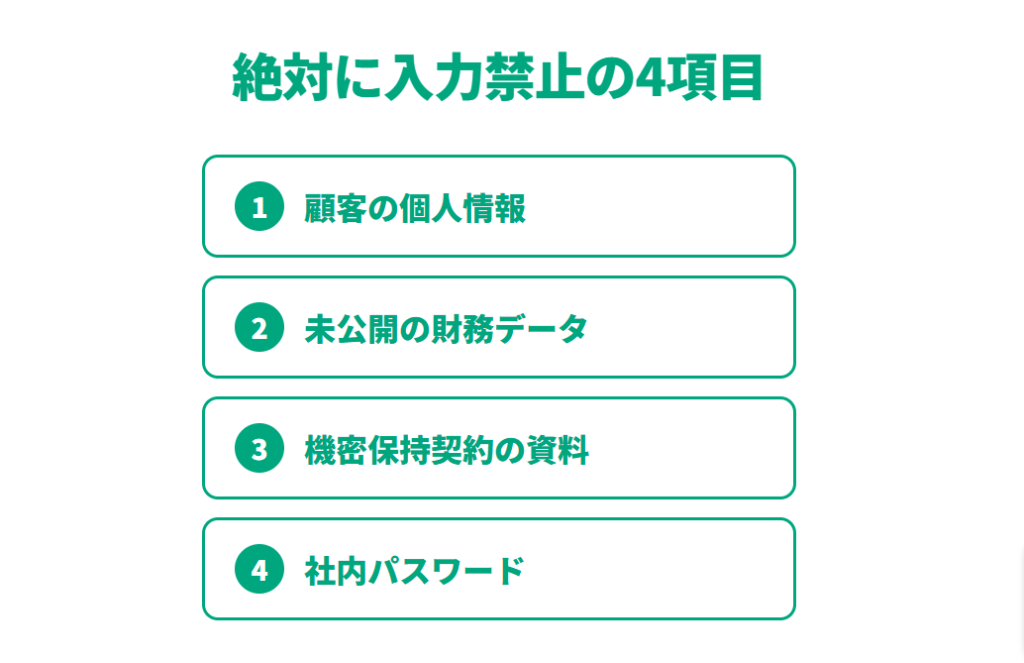
ビジネス利用では、以下の情報は絶対に入力しないルールを徹底してください。
- 顧客の個人情報(氏名、メールアドレス、電話番号など)
- 未公開の財務データや経営戦略
- 契約書や機密保持契約の対象となる情報
- 社内のパスワードやアクセスキー
代替策として、ChatGPT Team(月額25ドル〜/ユーザー)やEnterprise(料金は要問い合わせ)といった法人向けプランがあります。
これらのプランでは、入力データが学習に使用されない保証があり、GDPR準拠のデータ管理が行われています。機密情報を扱う業務では、無料版ではなく法人向けプランの利用が必須です。
AI生成資料のファクトチェックは必須
AIが生成した内容には、事実誤認や古い情報が含まれる可能性があります。必ずファクトチェックを行ってください。特に注意すべき点は以下の通りです。
数値データ
売上高、市場規模、統計データなどは公式サイトや業界レポートで確認
固有名詞
企業名、人名、製品名などはWebサイトで表記を確認
因果関係の説明
「〇〇により△△が向上した」といった主張には根拠となるデータソースを追記
引用や出典
引用内容が正確か、出典が実在するかを確認
2023年の米国裁判所で、弁護士がChatGPTで生成した架空の判例を引用して罰金処分を受けた事例があります。AIの「もっともらしい嘘」(ハルシネーション)は重大なリスクです。
AI生成資料は必ず人間がファクトチェックを行い、最終責任を持つことが大原則です。
著作権と引用のルール
AI生成コンテンツの著作権については、2026年現在も法的解釈が発展中です。
日本の著作権法では、AI生成物に創作性が認められれば人間の著作物として保護されますが、完全にAIが自動生成したコンテンツの権利関係は明確ではありません。
実務上のリスク回避策として、以下の対応をお勧めします。
- ChatGPTやNotebookLMで生成したスライドは「たたき台」として扱い、必ず人間が加筆修正を行う
- 他社の資料や画像をNotebookLMにアップロードする際は、著作権侵害にならないか確認する
- クライアント向け資料では「本資料の一部はAI技術を活用して作成されています」と明記する
GPT-5.2で生成した画像やグラフを商用利用する場合は、OpenAIの利用規約で商用利用が許可されていることを確認してください。AI生成物を商用利用する際は「人間による修正」と「著作権確認」の2点が最低限のリスク回避策です。
ReAlice株式会社 AIコンサルタント業務でAIを使う場合は、便利さだけで判断せず、入力する情報の性質を必ず見極める必要があります。
個人情報や未公開情報を安易に投入すると、業務効率化よりも大きなリスクを抱えることになりかねません。
ChatGPTでパワポ作成|シーン別おすすめメソッド
実務では用途に応じて最適な作成方法が変わります。代表的な4つのシーンごとに、推奨メソッドと所要時間の目安を解説します。
シーンと目的を明確にすることが、最適なメソッド選択の唯一の判断基準です。
急ぎの社内会議資料(短時間で完成)
明日の定例会議で使う資料など、緊急性が高く内容よりもスピード優先の場合は、GPT-5.2のエージェントモードが最適です。
「明日の営業会議用に、今週の活動報告スライドを10枚作成してください。内容:訪問件数50件、成約5件、パイプライン案件15件、来週の重点施策3つ。.pptxファイルで出力してください」と指示すれば、編集可能なファイルが生成されます。
社内向け資料はデザインよりも情報の網羅性が重視されます。生成後にデータ部分だけ最新数値に更新すれば実用レベルになるでしょう。急ぎの社内資料ならGPT-5.2エージェントモード一択で、短時間で完成します。
外部向け提案書・クオリティ重視(30〜45分)
クライアント向けの提案書やプレゼンなど、デザイン品質と内容の正確性が求められる場合は、NotebookLMとGPT-5.2の組み合わせが最適です。
- 過去の提案書や製品資料をNotebookLMにアップロードして高品質なビジュアルスライドを生成:15分
- PPTX形式でダウンロード、またはGPT-5.2で高度にカスタマイズ可能な形式に変換:5分
- クライアント固有の情報(社名、課題、提案内容)を手作業で調整:15〜25分
このワークフローの強みは、デザインの統一感とプロフェッショナルな見た目を保ちながら、必要な部分だけ柔軟に編集できる点です。
NotebookLMで生成したビジュアル豊かなスライドをベースに、GPT-5.2で細かい調整を加えることで、提案書作成時間を大幅に短縮できます。外部向け提案書はNotebookLMとGPT-5.2の組み合わせが品質とスピードを両立します。
既存資料の添削・改善(短時間で対応)
すでに作成済みのスライドをブラッシュアップする場合は、GPT-5.2の添削機能が便利です。PowerPointファイルをアップロードして「このプレゼン資料を評価し、改善点を指摘してください。
特に論理構成、データの見せ方、1スライド1メッセージの原則が守られているかを確認してください」と依頼すれば、詳細なフィードバックが得られます。
さらに「3枚目と5枚目のスライドについて、改善版のテキスト案を提示してください」と追加指示すれば、具体的な修正案まで提供されます。既存スライドの改善にはGPT-5.2の添削機能が最速で、短時間でプロ品質のフィードバックを得られます。
デザイン品質を最優先(20〜30分)
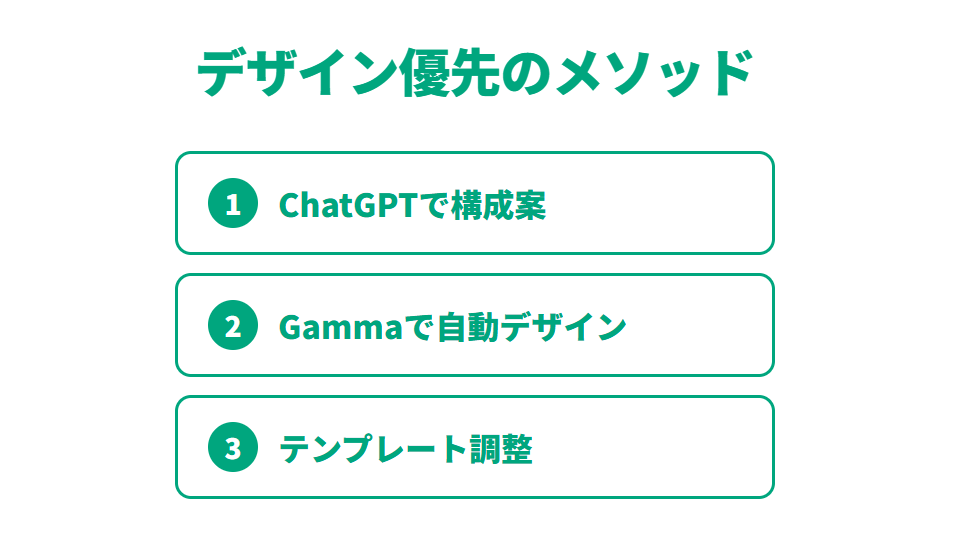
経営層向けのプレゼンや外部イベントでの登壇資料など、デザインクオリティが最重要の場合は、ChatGPT+Gamma/Canvaの組み合わせが最適です。
- ChatGPTで構成案とテキストを作成:10分
- GammaやCanvaにテキストを貼り付けてAIデザインを適用:5分
- テンプレートや配色を調整:5〜15分
特にGammaは、テキストを入力するだけで複数のデザインパターンを提案してくれるため、デザインスキルがなくても高品質な資料を作れます。プロンプト入力だけで、統一された配色と多様なレイアウトを持つプレゼン資料を自動生成できます。
デザイン品質を最優先するならChatGPT+Gammaの組み合わせが最も高いアウトプットを生みます。
AIでの資料作成は、どのツールが優れているかではなく、どの場面にどの方法が合うかで判断するのが実践的です。
急ぎの社内資料なら作成速度を優先し、外部向け資料なら見た目や説得力を重視する必要があります。
よくある質問|ChatGPTでのパワポ作成
実務でChatGPTを活用する際によく寄せられる質問に、具体的なデータと事例を基に回答します。
ChatGPTでパワーポイントを直接作成できますか?
はい、GPT-5.2(有料プラン)であれば、編集可能な.pptxファイルを直接作成できます。
ChatGPT Plusプラン(月額20ドル)またはProプラン(月額200ドル)に加入し、GPT-5.2を選択した状態で「〇〇についてのプレゼン資料を作成し、.pptxファイルで出力してください」と指示すれば、ダウンロード可能なPowerPointファイルが生成されます。
ただし、無料版(GPT-5.2 Instant、5時間あたり10メッセージ制限)では.pptxファイルの直接出力はできません。構成案やVBAコードの生成に限定されます。ChatGPTで.pptxを直接出力するにはGPT-5.2の有料プランが必須条件です。
無料版でもパワポ作成はできますか?
無料版ChatGPTでもパワポ作成は可能ですが、方法が限定されます。無料版でできることは以下の3つです。
- スライドの構成案やアウトラインの作成
- 各スライドのテキスト内容の生成
- VBAマクロコードの生成による自動化
生成されたテキストを手作業でPowerPointに貼り付けるか、VBAコードをPowerPointのマクロ機能で実行する必要があります。
完全自動化を求めるなら有料プランへのアップグレードが必要ですが、月に数回程度の利用であれば無料版でも十分実用的です。無料版はVBAマクロと手動転記を組み合わせることで、実用レベルのパワポ作成が可能です。
GPT-5.2は何が違うのですか?利用料金は?
GPT-5.2の最大の違いは、ビジネス文書の直接出力機能とタスク実行能力の大幅な向上です。ベンチマークテスト「GDPval」では、GPT-5.2は実務タスクの70%以上で人間の専門家と同等以上の成果を記録しました。
前世代(GPT-5)が38.8%だったことを考えると、約2倍の飛躍です。PowerPoint作成においては、レイアウトの再現精度が大幅に向上し、画像からの逆変換も可能になりました。
利用料金は以下の通りです。
ChatGPT Plusプラン:月額20ドル、GPT-5.2を3時間あたり160メッセージまで利用可能
ChatGPT Proプラン:月額200ドル、GPT-5.2を無制限に利用可能
週に5〜10枚のスライドを作成するビジネスユーザーなら、月額20ドルで十分に元が取れます。
NotebookLMとChatGPTはどう使い分ければいいですか?
NotebookLMは既存資料からの情報抽出とビジュアル化に優れ、ChatGPTはゼロからの構成作成と柔軟なカスタマイズに強みがあります。具体的な使い分けは以下の通りです。
- 論文や報告書などの既存文書をスライド化する場合:NotebookLM
- 顧客ごとにカスタマイズした提案書を作る場合:ChatGPT
- 両方の強みを活かしたい場合:NotebookLMで初稿を作成してGPT-5.2でさらに細かくカスタマイズ
同じ資料で比較した検証では、NotebookLMの方がビジュアル品質で優れ、ChatGPTの方が論理構成のカスタマイズ性で優れていました。既存資料の整理にはNotebookLM、ゼロからの構成にはChatGPTと役割を分けると効率が最大化します。
作成したスライドの商用利用は可能ですか?
はい、ChatGPTやNotebookLMで作成したスライドは商用利用可能です。OpenAIの利用規約では、ChatGPTで生成したコンテンツの商用利用が明示的に許可されており、ユーザーが生成物の権利を保有します。
同様に、GoogleのNotebookLM利用規約でも、生成されたコンテンツの商用利用に制限はありません。ただし、以下の3点を認識しておく必要があります。
- 他者の著作物をAIにアップロードして生成した場合は元の著作権が優先される
- 生成されたコンテンツに事実誤認があった場合の責任はユーザーにある
- クライアント向け資料では「AI技術を活用して作成」と明記することが望ましい
商用利用は可能ですが、人間による内容確認と著作権チェックを必ず行ったうえで使用してください。
