
生成AIプロンプト基礎〜応用|今日から使えるテンプレート集と活用のコツ

hatGPTやMicrosoft Copilotなどの生成AIは、プロンプトの質次第で出力の完成度が大きく変わります。裏を返せば、生成AIプロンプトの書き方を押さえるだけで、同じツールを使っていても仕事のスピードとクオリティが一段上がるということです。
この記事では、生成AIプロンプトの基本から実践的な書き方のコツ、そして明日からそのまま使える職種別プロンプトテンプレート集(営業・マーケティング・総務・人事・エンジニア・画像生成AI対応)までをご紹介します。プロンプトエンジニアリングの手法や、Microsoft 365 Copilotユーザー向けの活用ガイド、ビジネスで使う際のリスク管理まで、一通り網羅しています。
「生成AIプロンプトの種類や例文を知りたい」「コピペできるプロンプトテンプレートを探している」「Copilotを使っているが活用しきれていない」という方は、ぜひ最後まで読んでみてください。
- 生成AIプロンプトの基本的な書き方と、出力精度を上げる5つの要素
- 営業・マーケティング・総務・人事・エンジニアの職種別プロンプトテンプレート(コピペOK)
- 画像生成AIプロンプトの基本構造とビジネスで使える例文集
- Few-shot・Chain-of-Thought・ゴールシークなど、生成AIプロンプトの種類と使い分け方
- Microsoft 365 Copilotに最適なプロンプトの書き方と、チームで共有する仕組みの作り方

生成AIにおけるプロンプトとは?ビジネスで重要な理由
プロンプトの定義と基本的な役割
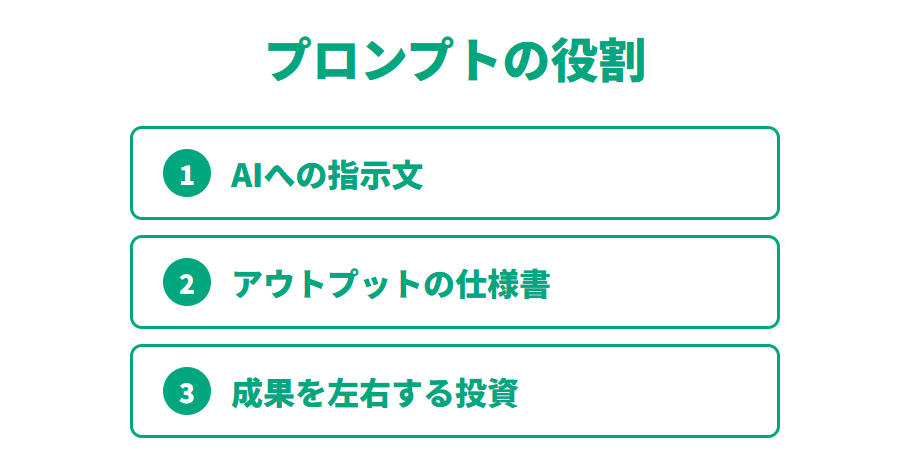
プロンプトとは、ChatGPTやCopilotなどの生成AIに入力する「指示文」のことです。AIはこの指示を受けて回答を生成するため、プロンプトはいわばAIへの「仕様書」と捉えるとわかりやすいでしょう。
曖昧な仕様書から良いシステムが生まれないのと同じ理屈で、指示が漠然としているほどAIの出力も一般的なものに留まります。
プロンプトの質が仕事の成果を左右する理由
Microsoftが2023年に発表した「Work Trend Index」によると、Copilot初期ユーザーの70%が「生産性が向上した」と回答しています。それでも実際の現場では、同じツールを使っていてもプロンプトの書き方次第で出力の確認・修正作業が増え、むしろ非効率になるケースが後を絶ちません。
プロンプトスキルを磨くことは、業務時間の短縮と成果物の品質改善を同時に実現できる、最もコストのかからないAI投資です。
 ReAlice株式会社 AIコンサルタント
生成AIを業務で使いこなすうえでは、何をどう指示するかが成果を大きく左右します。
同じAIを使っていても、入力する内容が曖昧であれば、返ってくる答えも汎用的なものになりやすいです。
【基本編】生成AIプロンプトの5つの基本要素
- 役割(ロール)を最初に設定する
- 目的と背景を具体的に伝える
- 出力形式・分量を指定する
- 参考例や制約条件を添える
- 対話しながら出力をブラッシュアップする
最初に「あなたは〇〇の専門家です」と役割を与えることで、AIの回答トーンと専門性が変わります。
「あなたはBtoB営業の専門家です」と設定した後に提案書の作成を依頼すると、購買担当者の視点を意識した論理的な文章が出力されやすくなります。
役割設定はトーンや文体の調整に効果があり、目的に合わせて使うと出力の一貫性が高まります。
「なぜその文章が必要なのか」「誰に向けたものか」を明示することで、AIは文脈に合った表現を選べるようになります。
「製造業の経理担当者向けに、クラウド会計ソフトの乗り換えを提案するメールを書いてほしい」のように、ターゲットと目的を一文に込めるだけで精度が変わります。
自分の知っている文脈をどこまで共有できるか、それがプロンプトの質を決める核心です。
「箇条書きで5点」「400字以内で要約」「表形式で整理」のように出力形式を明示すると、そのままビジネス文書として使いやすい回答が得られます。
分量の指定がないと、AIが必要以上に長い文章を生成したり、情報が不足した短い回答を返したりします。
形式が決まっている文書では、テンプレートの構造をそのまま指示文に組み込むのが効果的です。
「以下の文章を参考に、同じトーンで書いてほしい」と例文を添えると、AIはスタイルや語調を模倣して出力します。
これはFew-shotと呼ばれる手法で、フォーマットの統一が求められる業務に向いています。
「敬語で」「専門用語は使わずに」「英語表現は含めず」といった制約条件を追記することで、修正工数をさらに減らせます。
1回のプロンプトで完成品を求めるよりも、まず大枠を出力させ、続けて「もっと具体的に」「トーンをカジュアルに変えて」と追加指示を重ねる方が精度は上がります。
会話履歴を活用することで、AIは文脈を保持したまま修正を加えるため、ゼロから書き直す必要がありません。
AIとのやり取りを「打ち合わせ」に見立てて、段階的に仕上げていくイメージが実践的です。
ReAlice株式会社 AIコンサルタント良いプロンプトには、役割、目的、背景、出力形式、制約条件といった要素が整理されています。
これらが揃うことで、AIは何を優先して答えるべきかを判断しやすくなります。
よくある失敗パターンと改善例
指示が曖昧で期待外れの回答が返ってくるケース
「企画書を作ってください」のような一行指示は、最もよくある失敗パターンです。
AIは目的・対象・形式が不明な場合、最も無難な回答を生成するため、実務で使えないレベルのアウトプットになりがちです。
- NG:「企画書を作ってください」
- OK:「新規顧客獲得を目的とした製造業向けクラウドERPの提案企画書を、A4×3枚構成で作成してください」
「企画書を作ってほしい」という感覚で使い続ける限り、AIの力は半分も引き出せません。
情報が少なすぎてAIが文脈を誤解するケース
「このメールに返信してください」とだけ伝えても、AIは相手との関係性や状況を把握できず、的外れな文章を生成します。社内外のデリケートなやり取りでは、背景情報の薄さが思わぬミスにつながることもあります。
- NG:「このメールに返信してください」
- OK:「先週の商談で価格交渉が難航した取引先への、再提案を促す返信メールを書いてください」
AIに文脈を「察させる」のではなく「伝える」意識の切り替えが、良いアウトプットを生む出発点です。
ReAlice株式会社 AIコンサルタント生成AIの活用でつまずきやすいのは、指示が短すぎて前提が不足しているケースです。
企画書やメールの作成を依頼しても、目的や相手、用途が抜けていると、無難でも使いにくい内容になりがちです。
【職種別】そのまま使えるプロンプトテンプレート集
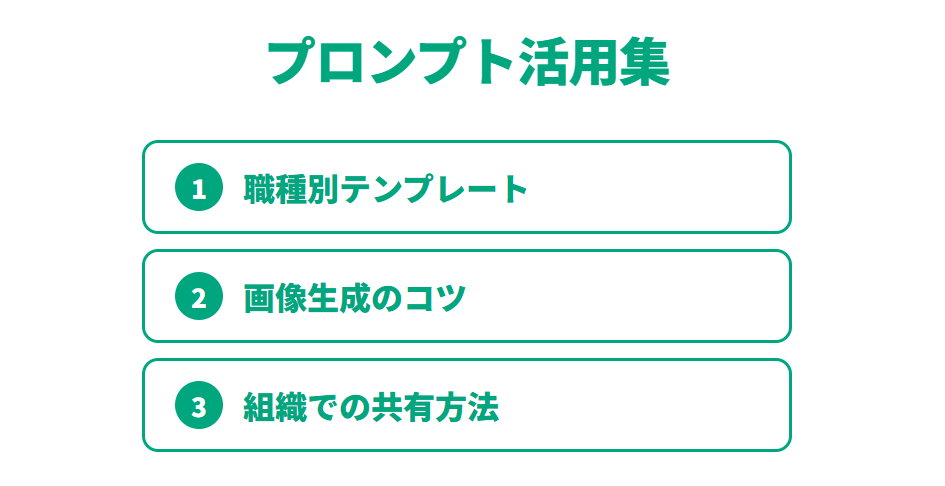
営業・提案書作成
営業職でAIが真価を発揮するのは、顧客提案書のドラフト作成や商談後のフォローアップメール作成です。
MicrosoftのCopilot for Salesは、商談準備・メール作成・CRM入力などの営業事務作業を自動化・効率化するAIアシスタントです。提案書作成では「誰に・何を・どんな課題を解決するか」を明示するとドラフトの完成度が上がります。
あなたはBtoB営業の専門家です。以下の条件で提案書の構成とドラフト本文を作成してください。
- 対象顧客:製造業(従業員300名規模)の購買部長
- 提案内容:クラウド型在庫管理システムの導入
- 課題:月次棚卸しに2日かかっており、リアルタイムの在庫把握ができていない
- 形式:スライド6枚構成(課題→解決策→導入効果→費用→スケジュール→まとめ)
「誰に・何を・どんな課題を解決するか」の3点を揃えるだけで、提案書ドラフトの完成度が大きく変わります。
マーケティング・コンテンツ制作
SEO記事の構成案作成やSNS投稿文の量産など、マーケティング業務はAIとの相性が高い領域です。国内の広告・マーケティング企業でも生成AIを活用した広告クリエイティブ制作の仕組みを構築し、バナー制作や文言生成の工数削減が進んでいます。
プロンプトに「ターゲット像・投稿目的・トーン・文字数制限」を揃えることで、修正なしで使えるアウトプットが出てくる確率が上がります。
あなたはBtoB企業のSNSマーケティング担当者です。以下の条件でLinkedInの投稿文を3パターン作成してください。
- テーマ:展示会出展の報告と次回商談への誘導
- ターゲット:製造業の製造部門マネージャー
- トーン:親近感がありながら信頼感のあるビジネス口調
- 文字数:各200字以内
総務・社内メール・議事録要約
社内通知メールの作成や議事録要約は、こなすだけで時間を取られる定型業務の典型です。日本マイクロソフトが公開しているCopilotの活用事例では、TeamsのCopilot要約機能によって議事録作成にかかる時間が短縮されると紹介されています。
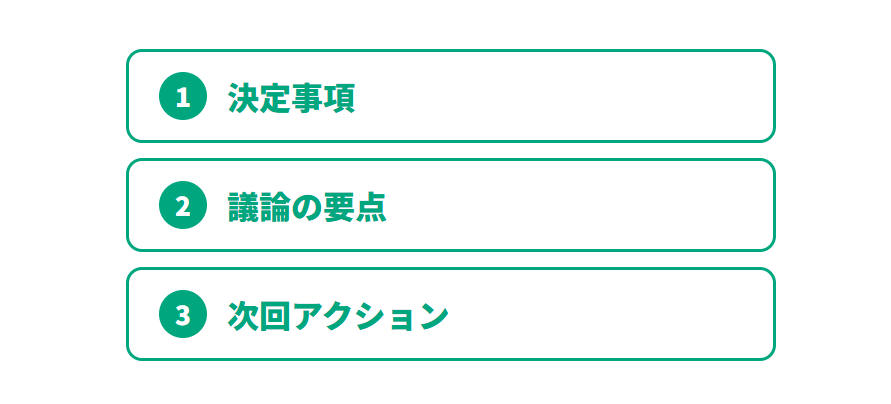
プロンプトに「①決定事項 ②議論の要点 ③次回アクション(担当者・期限付き)」といった構造を指定するだけで、会議終了直後にそのまま送付できる議事録が出力されます。
以下の会議メモを議事録形式に整理してください。
- 形式:①決定事項 ②議論の要点 ③次回アクション(担当者・期限付き)
- 箇条書きで、1項目2行以内にまとめること
- 不明な点は「要確認」と明記すること
- 【会議メモ】(ここにメモを貼り付ける)
人事・採用・研修資料
求人票や面接質問リストは、職種ごとに毎回ゼロから作り直す必要があるため、人事担当者の工数を圧迫しやすい業務です。国内の採用サービス事業者を中心に、生成AIを活用した求人票自動生成機能の整備が進み、採用担当者の文書作成負担の軽減が図られています。
プロンプトに「職種・会社規模・必須スキル・訴求ポイント・文体」を揃えると、求職者視点の自然な求人票が出力されます。
あなたは採用の専門家です。以下の条件で求人票の本文を作成してください。
- 職種:Webマーケティングマネージャー
- 会社規模:従業員50名のSaaS企業
- 必須スキル:Google Analytics運用経験3年以上、SEO施策の実績
- 訴求ポイント:フルリモート可・裁量の大きい環境
- 文体:求職者に寄り添う温かみのある表現で
エンジニア・DX推進担当
コード生成・レビュー・ドキュメント自動作成など、エンジニア業務はAIとの組み合わせで開発速度に直結する成果が出やすい分野です。
GitHubが公開した開発者研究では、GitHub Copilotを利用した開発者のコード作成速度が平均55%向上したと報告されています。レビュー依頼では「観点を列挙してから依頼する」ことが肝で、観点を分けると見落としのない指摘が返ってきます。
あなたはシニアエンジニアです。以下のPythonコードをレビューし、改善点を指摘してください。
- 観点:①バグの可能性 ②パフォーマンス ③可読性 ④セキュリティリスク
- 各指摘に対し、修正後のコードサンプルも添えてください
- 【コード】(ここにコードを貼り付ける)
レビュー観点を事前に列挙して依頼することで、AIは見落としなく多角的な指摘を返します。
画像生成AIのプロンプト例と書き方のコツ
画像生成プロンプトの基本構造(被写体・スタイル・条件)
テキスト生成AIと異なり、画像生成AIのプロンプトは「被写体+背景・状況+スタイル・画風+技術的条件」の4要素で構成するのが基本です。
例えば「ビジネス会議のシーン, モダンなオフィス背景, フラットイラスト, 16:9, 高解像度」のように要素をカンマ区切りで並べると、意図に近い画像が生成されやすくなります。
- 被写体:何を・誰を描くか(例:ビジネスチーム、商品、オフィス風景)
- 背景・状況:シチュエーションや環境(例:モダンなオフィス、白背景、屋外)
- スタイル・画風:表現方法(例:フラットイラスト、フォトリアル、水彩風)
- 技術的条件:アスペクト比・解像度・照明(例:16:9、高解像度、自然光)
日本語より英語のキーワードの方が精度が高いツールが多いため、重要な要素は英語で記述することを推奨します。
【コピペOK】ビジネスで使える画像生成プロンプト例
以下はMidjourney・Adobe Firefly・DALL-E 3など主要ツールで動作するビジネス向けテンプレートです。用途に合わせてそのままコピーしてお使いください。
A professional business team collaborating in a bright modern office, diverse group of people, warm lighting, flat design illustration style, 16:9 aspect ratio, clean and minimal background, suitable for B2B marketingYoung professionals working in a creative open office space, positive atmosphere, casual business attire, Japanese style office interior, photorealistic, natural daylight, wide angleAbstract technology concept with data visualization, blue and white color scheme, futuristic but professional, vector illustration style, white background, no text画像生成AIを使う際の著作権・注意点
文化庁が公表した「AIと著作権に関する考え方について」(令和6年3月)では、AIが生成した画像を商用利用する場合は既存著作物との類似性確認が必要と明示されています。特定の作家や実在キャラクターのスタイルを模倣するプロンプトは商用利用上のリスクが高く、社内ガイドラインで使用可否を定めておくべきです。
- 既存の著作物・キャラクターに類似していないか確認する
- 使用するツールの商用利用規約を事前に確認する
- 実在する人物の顔・姿を無断で生成しない
- 社内ガイドラインで使用可能なツールと用途を明文化する
自社ブランドガイドラインに沿ったプロンプトテンプレートを整備・共有しておくことが、組織的なリスク管理の入口になります。
ReAlice株式会社 AIコンサルタントプロンプトは汎用的に使うよりも、業務内容に合わせて型を持たせたほうが効果を発揮します。
営業、マーケティング、総務、人事、開発といった職種ごとに、必要な情報や重視すべき観点が異なるためです。
CopilotユーザーのためのMicrosoft 365プロンプト活用法
Copilotプロンプトに必要な4要素(目的・背景・ソース・期待値)
MicrosoftはCopilot活用において「目的(Goal)・背景(Context)・ソース(Source)・期待値(Expectation)」の4要素をプロンプトに含めることを推奨しています(Microsoft Copilotプロンプトガイドより)。
- 目的(Goal):月次営業レポートを作成したい
- 背景(Context):今月の売上データと先月比を踏まえて
- ソース(Source):添付のExcelファイルを参照
- 期待値(Expectation):経営層向けにA4×1枚にまとめてください
この4要素が揃うだけで、Copilotが出力する文章の完成度が変わります。
Word・Excel・Teams・Outlookそれぞれの活用ポイント
各Microsoft 365アプリでCopilotを使う際は、アプリの特性に合わせたプロンプト設計が必要です。
Microsoftの調査では、Microsoft 365 Copilotのユーザーの77%が「使い始めたら手放せない」と回答しており、アプリをまたいだ横断的な活用が業務効率化のカギです。
- Word:ドラフト作成・トーン変換・文章要約
- Excel:数式の提案・データ傾向の解説・グラフ作成補助
- Teams:会議要約・アクション項目の抽出・議題整理
- Outlook:返信案作成・メールスレッドの要約・送信前チェック
チームでプロンプトを管理・共有する仕組みの作り方
個人がプロンプトを磨き続けても、それが組織に蓄積されなければ全体の生産性は上がりません。
SharePointやTeamsのチャンネルに「プロンプトライブラリ」を設置し、職種別・用途別にテンプレートを管理することで、属人化を防ぐ仕組みが作れます。
大手企業を中心に社内プロンプト共有プラットフォームを構築し、優れたプロンプトを全社で活用する取り組みが広がっています。
SharePointまたはTeamsのチャンネルに専用ページを作成し、職種別・用途別にテンプレートを整理して全社員がアクセスできる環境を整える。
- 用途(何のために使うか)
- 使用ツール(CopilotかChatGPTか等)
- プロンプト本文
- 出力サンプル
月次でテンプレートを見直し、現場からの改善提案を取り込む運用サイクルを作ることで、チーム全体のプロンプトスキルが着実に上がっていく。
プロンプトを「個人のノウハウ」から「組織の資産」に変えることが、AI活用の競争力につながります。
ReAlice株式会社 AIコンサルタントMicrosoft 365でCopilotを活用する場合は、目的、背景、参照する情報、期待する仕上がりを明確にすることが基本です。
この4点が整理されていると、Wordでは文章作成、Excelでは分析補助、Teamsでは会議整理、Outlookではメール対応が進めやすくなります。
【応用編】出力精度を高めるプロンプト術3選
テンプレートを使いこなせるようになったら、次のステップとして「どの手法をどんな場面で選ぶか」を判断できると、AIの出力精度がさらに上がります。
以下に3つの手法と、それぞれの使いどきをまとめます。
Few-shotプロンプティング(例示してパターンを学習させる)
Few-shotとは、AIに「この例を参考に同じパターンで出力して」と実例を見せる手法です。「以下の3件の商品説明を参考に、同じ文体・構成で新商品の説明文を書いてください」と実例を添えると、出力のトーンや構造が揃います。
議事録・日報・商品説明など社内フォーマットの統一が求められる業務に向いており、一度テンプレートを設計すれば以降の作業が楽になります。
「書き方の型が決まっている業務」には、まずFew-shotを試すのが実務での判断基準です。
Chain-of-Thought(段階的に考えさせる手法)
Chain-of-Thought(CoT)とは「ステップごとに考えてください」と指示し、AIに思考過程を言語化させる手法です。
「まず課題を整理して→次に解決策を3つ挙げて→最後に推奨案を1つ選んで理由を説明して」という段階的な指示の方が、複雑な分析や意思決定支援では精度が上がります。
Googleの研究チームが発表した論文では、CoT手法により複雑な推論タスクの精度が大幅に向上することが示されており、戦略立案や市場分析など高度な判断が求められる場面でこそ使いたい手法です。「答えよりも思考プロセスが大事な業務」には、CoTが向いています。
ゴールシークプロンプト(AIに逆質問させて要件を整理する)
ゴールシークプロンプトとは、先にゴールを伝えてAIに不足情報を質問させる手法です。「新規事業の提案書を作りたいのですが、まず必要な情報を質問形式で聞いてください」と伝えると、AIが「ターゲット顧客は?」「予算規模は?」「競合との差別化ポイントは?」と逆質問してくれます。
要件が整理されていない初期段階の業務やブレスト型の作業で活躍し、課題整理から成果物作成まで一気通貫で進められます。
「何を作るべきか自分でも整理できていない」という状況こそ、ゴールシークプロンプトの出番です。
- Few-shot:議事録・日報・商品説明など型が決まっている業務 / 自由度の高い企画立案には不向き
- Chain-of-Thought:戦略立案・市場分析・意思決定支援 / 単純な文章生成・要約には不向き
- ゴールシーク:要件定義・課題整理・ブレスト / 急ぎの定型作業には不向き
ReAlice株式会社 AIコンサルタントプロンプトの精度をさらに高めるには、目的に応じて手法を使い分ける視点が必要です。
形式を揃えたい業務では実例を見せる方法が有効で、複雑な分析では段階的に考えさせる指示が向いています。
ビジネスで生成AIを使う際の注意点
機密情報・個人情報の入力リスクと対策
顧客データや社内の未公開情報をAIに入力すると、プロバイダーの学習データとして使用されるリスクがあります。ChatGPTの無料プランではデフォルトでデータ学習がオンになっているため、機密情報の入力前に設定の確認が必須です。
Microsoft 365 CopilotはCommercial Data Protectionが適用されており、入力データがMicrosoftの学習に使われない設計になっているため、社内の機密情報を扱う場合はエンタープライズプランを優先すべきです。
- ChatGPT無料プラン:デフォルトでデータ学習オン → 設定でオフに変更必須
- ChatGPT Enterprise:データ学習オフ → 機密情報の利用可
- Microsoft 365 Copilot:Commercial Data Protection適用 → 企業利用に適している
- Gemini無料プラン:入力内容がGoogle側で確認される可能性あり → 機密情報の入力は避ける
社内の機密情報を扱う場合は、Commercial Data Protectionが適用されるエンタープライズプランを優先すべきです。
ハルシネーション(もっともらしい誤情報)への備え方
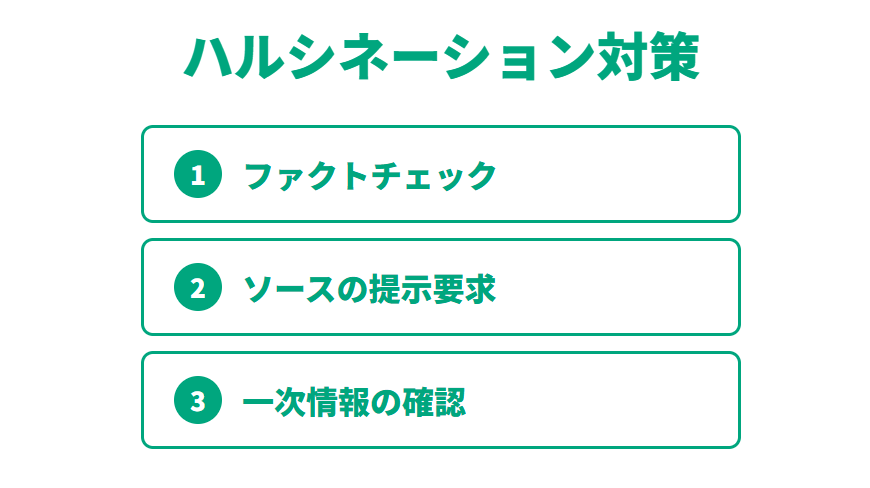
生成AIは存在しない統計データや架空の企業事例を、あたかも事実のように出力することがあります。
特に法令・数値・固有名詞は必ずファクトチェックが必要で、AIの出力を最終成果物としてそのまま使用するのは危険です。
「根拠となる情報ソースも一緒に提示してください」とプロンプトに追記することでチェックの足がかりにはなりますが、重要な意思決定には必ず一次情報の確認を運用ルールとして定めることを推奨します。
- 数値・統計データは必ず一次情報で確認する
- 法令・規制情報は公的機関の最新情報と照合する
- 企業名・人名・固有名詞は公式サイトで裏付けを取る
- プロンプトに「情報ソースも提示してください」と追記し、チェックの手がかりにする
出力物の著作権・知的財産への配慮
AIが生成したテキストや画像の著作権帰属は、2026年現在も国内外で法整備が進んでいる途中です。
文化庁の「AIと著作権に関する考え方について」(令和6年3月)では、AIの出力物が既存著作物に類似する場合は著作権侵害になり得ると明記されており、商用コンテンツとして外部公開する際は特に慎重な確認が求められます。
社内でのAI利用規程を策定し、どの用途でどのツールを使うかを明文化しておくことが、将来的なリスク回避につながります。
ReAlice株式会社 AIコンサルタント生成AIを業務利用するうえでは、便利さだけでなく運用上のリスクも同時に見ておく必要があります。
特に注意したいのは、機密情報の入力、事実と異なる出力、著作権や知的財産に関する問題です。
よくある質問|生成AIプロンプトの疑問を解消
生成AIのプロンプトに決まった書き方はありますか?
明確な正解はありませんが、「役割・目的・背景・形式・制約」の5要素を含めることが出力精度を上げるための実践的な出発点です。まず本記事のテンプレートをそのまま試してみて、出力を確認しながら自社の業務に合わせて少しずつ調整していく方法が最も定着しやすいでしょう。
1回で完璧なプロンプトを作ろうとするよりも、対話を重ねながら仕上げていく姿勢の方が、結果的に短時間で良いアウトプットに辿り着けます。
CopilotとChatGPTではプロンプトの書き方が違いますか?
基本的な原則は共通していますが、CopilotはMicrosoft 365との連携を前提に「ソース(参照ファイル)」を指定できる点が大きな違いです。ChatGPTは自由度が高く汎用的な用途に向いており、CopilotはWordやExcel上のデータを参照しながら作業を進める業務連携型の活用に強みがあります。
Microsoft 365環境を使っている企業であれば、用途に応じてCopilotとChatGPTを使い分けることで、それぞれの強みを引き出せます。
画像生成AIにはどんなプロンプトを書けばいいですか?
「被写体+背景・状況+スタイル・画風+技術的条件」の4要素をカンマ区切りで記述するのが基本です。日本語より英語の方が精度が上がるツールが多いため、重要な要素は英語で指定することをお勧めします。
本記事のテンプレートをそのまま試して出力を確認し、被写体やスタイルの表現を少しずつ調整していくのが近道です。
会社の情報を生成AIに入力しても問題ありませんか?
無料プランのChatGPTやGeminiはデフォルト設定で入力データが学習に使用される可能性があるため、機密情報や顧客の個人情報の入力は避けるべきです。
Microsoft 365 CopilotやChatGPT Enterpriseはデータ学習がオフの企業向けプランであるため、社内情報を扱う場合はこれらを優先して活用することがリスク管理の基本です。
まず社内でAI利用ガイドラインを策定し、どのレベルの情報をどのツールに入力してよいかを明確にしておくことが先決です。
プロンプトテンプレートを社内で統一・共有する方法はありますか?
SharePointやNotionに「プロンプトライブラリ」ページを作成し、職種別・用途別に整理して全社員がアクセスできる環境を整えるのが効果的です。
テンプレートには「用途・使用ツール・プロンプト本文・出力サンプル」をセットで記載しておくと、初めて使うメンバーでも迷わず活用できます。
月次でテンプレートを見直し、現場からの改善提案を取り込む運用サイクルを作ることで、チーム全体のプロンプトスキルが着実に上がっていきます。
